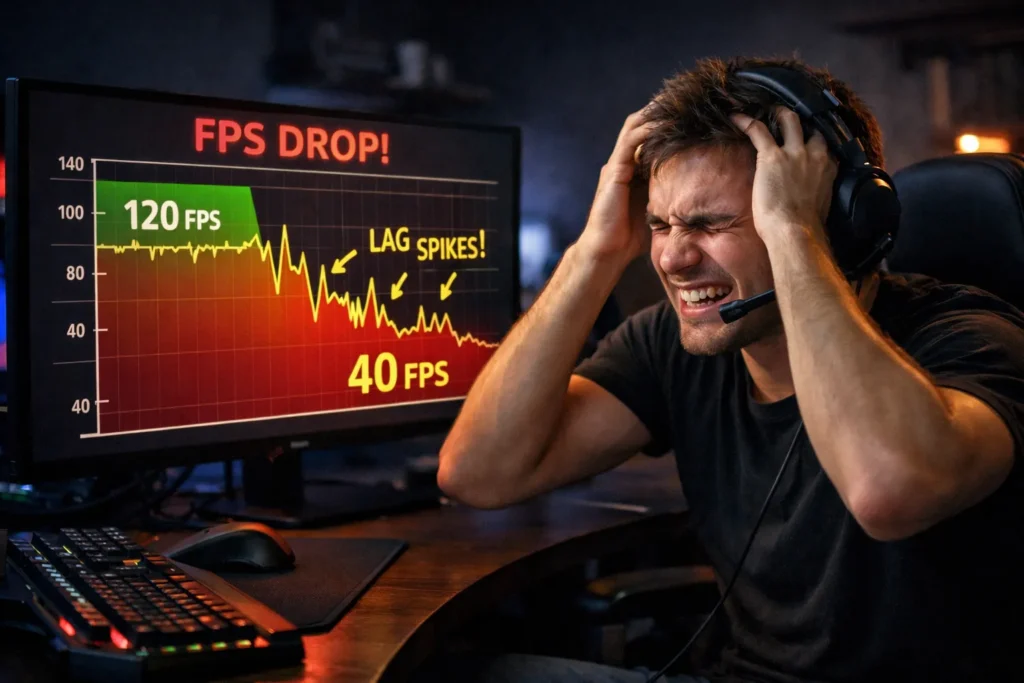
Čo spôsobuje sekanie hier a nízke FPS? Kompletný sprievodca riešením problémov s výkonom
Hranie hier by malo byť plynulé, rýchle a bez nepríjemného sekania. Niekedy však aj výkonný počítač začne v hrách trpieť nízkymi FPS, náhodnými poklesmi výkonu, trhaním obrazu alebo krátkymi zamrznutiami. Problém pritom nemusí byť vždy iba v grafickej karte.
Za sekaním hier a nízkym počtom FPS môže stáť kombinácia hardvéru, ovládačov, teploty, nastavení systému, nedostatku pamäte alebo dokonca problém so samotnou hrou. V tomto článku si podrobne vysvetlíme najčastejšie príčiny a ukážeme, ako zistiť, čo presne spôsobuje problémy s výkonom.
Čo znamená nízke FPS a sekanie hry?
FPS, teda frames per second, označuje počet snímok, ktoré počítač vykreslí za jednu sekundu.
Čím vyššie a stabilnejšie FPS, tým plynulejší obraz pôsobí. Dôležitá však nie je iba samotná hodnota FPS.
Napríklad:
- 120 FPS stabilne – veľmi plynulý obraz,
- 60 FPS stabilne – väčšinou príjemné hranie,
- 60 → 30 → 80 FPS – obraz môže pôsobiť nepríjemne trhane,
- 200 FPS s náhodnými poklesmi na 20 FPS – výrazné sekanie.
Preto môže hra pôsobiť trhane aj v prípade, že počítadlo ukazuje relatívne vysoké FPS.
FPS vs. stuttering
Je dôležité rozlišovať medzi:
Nízke FPS
Počítač dlhodobo nedokáže vykresľovať dostatočný počet snímok.
Stuttering alebo microstuttering
FPS môže byť vysoké, ale jednotlivé snímky sa nevykresľujú v pravidelných intervaloch. Výsledkom je trhaný obraz.
Príklad:
- 16 ms,
- 17 ms,
- 15 ms,
- 80 ms,
- 16 ms.
Aj keď priemerné FPS vyzerá dobre, jeden výrazne oneskorený snímok môže spôsobiť viditeľné seknutie.
1. Slabý alebo nesprávne vyvážený hardvér
Jednou z najčastejších príčin nízkych FPS je jednoducho nedostatočný výkon počítača.
Nie vždy však musí byť problém v celom počítači. Často je limitujúcim komponentom iba jedna časť systému.
Procesor ako príčina nízkych FPS
Procesor, teda CPU, zabezpečuje množstvo výpočtov potrebných pre chod hry.
Je zodpovedný napríklad za:
- umelú inteligenciu protivníkov,
- fyziku,
- výpočty herného sveta,
- spracovanie hráčov a objektov,
- komunikáciu so serverom,
- prípravu dát pre grafickú kartu.
Ak je procesor príliš slabý, môže byť využitie jedného alebo viacerých jadier na maxime.
Typickým príznakom je:
- GPU nie je využitá na 95–100 %,
- jedno alebo viac jadier CPU je na 100 %,
- FPS sa výrazne znižuje pri veľkom počte objektov alebo hráčov.
To je časté najmä v:
- multiplayerových hrách,
- strategických hrách,
- simulátoroch,
- otvorených svetoch,
- hrách s veľkým počtom NPC.
Prečo môže byť CPU limit aj pri nízkom celkovom využití?
Predstavme si procesor s ôsmimi jadrami. Ak hra intenzívne využíva iba jedno jadro, celkové využitie CPU môže ukazovať napríklad 20–30 %.
To však neznamená, že procesor nie je limitom.
Jedno konkrétne jadro môže byť vyťažené na 100 %, zatiaľ čo ostatné jadrá pracujú minimálne.
Grafická karta ako príčina nízkych FPS
Ak je GPU neustále vyťažená na 95–100 %, pravdepodobne ide o grafický limit.
To môže byť úplne normálne.
Grafická karta môže byť preťažená napríklad:
- príliš vysokým rozlíšením,
- vysokými detailmi,
- ray tracingom,
- vysokou kvalitou tieňov,
- náročnými efektmi,
- vysokým render scale.
Ak je GPU na 100 %, zníženie grafických nastavení môže pomôcť.
Najväčší vplyv majú často:
- rozlíšenie,
- render scale,
- ray tracing,
- tiene,
- volumetrické efekty,
- odrazy,
- ambient occlusion.
2. Nedostatok operačnej pamäte RAM
Moderné hry dokážu spotrebovať veľké množstvo operačnej pamäte.
Ak má počítač málo RAM, systém môže začať používať disk ako dočasnú pamäť. Tento proces je výrazne pomalší než používanie klasickej RAM.
Výsledkom môžu byť:
- krátke zamrznutia,
- náhodné seknutia,
- dlhé načítavanie textúr,
- poklesy FPS,
- oneskorené načítanie objektov.
Koľko RAM je dostatok?
Záleží od konkrétnej hry a systému, ale vo všeobecnosti:
- 8 GB RAM – dnes môže byť pre moderné hry nedostatočných,
- 16 GB RAM – vhodný základ pre väčšinu hier,
- 32 GB RAM – ideálne pre náročné hry, multitasking a náročnejšie aplikácie.
Ak hráte hru a zároveň máte otvorený prehliadač s desiatkami kariet, Discord, streamovací softvér a ďalšie programy, spotreba pamäte môže výrazne narásť.
3. Nedostatok VRAM
VRAM je pamäť grafickej karty.
Používa sa napríklad na:
- textúry,
- modely,
- shadery,
- framebuffer,
- grafické efekty.
Ak hra prekročí dostupnú VRAM, môže začať presúvať dáta medzi grafickou kartou, RAM a úložiskom.
To môže spôsobiť výrazné sekanie.
Typickým príznakom je:
- hra má relatívne vysoké priemerné FPS,
- pri pohybe po mape dochádza k náhodným zásekom,
- textúry sa načítavajú neskoro,
- problém sa zhoršuje pri vyššej kvalite textúr.
V takom prípade môže pomôcť zníženie:
- kvality textúr,
- rozlíšenia,
- texture streaming nastavení,
- ray tracingu.
4. Prehrievanie komponentov a thermal throttling
Jedným z veľmi častých problémov je prehrievanie.
Moderné procesory a grafické karty automaticky znižujú svoj výkon, keď dosiahnu príliš vysokú teplotu.
Tento proces sa nazýva thermal throttling.
Čo sa deje pri prehrievaní?
Počítač sa snaží zabrániť poškodeniu komponentu.
Preto môže:
- znížiť taktovaciu frekvenciu,
- znížiť napätie,
- znížiť výkon,
- spôsobiť pokles FPS.
Hra môže prvých 10 minút fungovať plynulo a následne začať sekať. To môže byť jasný signál tepelného problému.
Čo môže spôsobovať vysoké teploty?
- prach v počítači,
- zanesené filtre,
- slabé prúdenie vzduchu,
- vysoká teplota v miestnosti,
- stará teplovodivá pasta,
- nedostatočný chladič,
- nefunkčný ventilátor.
Pri diagnostike je vhodné sledovať nielen teplotu, ale aj:
- taktovaciu frekvenciu,
- využitie komponentu,
- spotrebu energie,
- teplotu hotspotu pri GPU.
5. Pomalý alebo problémový disk
Moderné hry neustále načítavajú dáta z úložiska.
To sa týka napríklad:
- textúr,
- modelov,
- zvukov,
- objektov,
- herných máp.
Ak je hra nainštalovaná na pomalom alebo poškodenom disku, môže dochádzať k seknutiam počas načítavania dát.
Klasické HDD disky sú výrazne pomalšie než SSD.
Pri moderných hrách môže pomalý HDD spôsobovať:
- dlhé načítavanie,
- oneskorené načítanie textúr,
- trhanie pri pohybe po otvorenom svete,
- krátke zamrznutia.
SSD je preto pre moderné hry vo väčšine prípadov výrazne vhodnejšou voľbou.
Pozor na takmer plný disk
Ak je disk takmer úplne zaplnený, môže sa zhoršiť jeho výkon.
Odporúča sa ponechať určitú časť úložiska voľnú, aby mal systém priestor na dočasné súbory a správne fungovanie.
6. Zlé alebo zastarané ovládače grafickej karty
Ovládače grafickej karty výrazne ovplyvňujú výkon a stabilitu hier.
Problém môže nastať v prípade, že ovládače sú:
- veľmi staré,
- poškodené,
- nesprávne nainštalované,
- nekompatibilné s konkrétnou hrou.
Po vydaní novej hry môže výrobca grafickej karty vydať optimalizovaný ovládač.
Ak sa objavujú problémy po aktualizácii ovládačov, môže byť príčinou aj nový bug. V takom prípade môže pomôcť návrat k predchádzajúcej stabilnej verzii.
Aj keď práve nehráč, počítač môže vykonávať množstvo procesov.
Medzi problémové aplikácie patria napríklad:
- webový prehliadač,
- streamovací softvér,
- cloudové synchronizácie,
- antivírusové skenovanie,
- aktualizácie,
- launchery,
- nahrávanie obrazovky.
Tieto programy môžu využívať:
- CPU,
- RAM,
- disk,
- GPU,
- internetové pripojenie.
Niektoré aplikácie môžu navyše vytvárať overlay vo vnútri hry.
8. Overlay programy a nahrávanie obrazovky
Overlay umožňuje zobraziť informácie alebo ovládacie prvky priamo počas hrania.
Niektoré overlay systémy však môžu spôsobovať konflikty.
Problém môže vzniknúť napríklad pri kombinácii:
- herného overlayu,
- chatového overlayu,
- monitorovacieho softvéru,
- nahrávania obrazovky,
- streamovacích aplikácií.
Ak hra začala sekať po inštalácii alebo aktualizácii podobného programu, skúste ho dočasne vypnúť.
9. Nesprávne nastavenia grafiky
Niektoré grafické nastavenia majú na výkon výrazne väčší vplyv než iné.
Rozlíšenie
Vyššie rozlíšenie znamená viac pixelov, ktoré musí grafická karta vykresliť.
Prechod z Full HD na 1440p alebo 4K môže výrazne znížiť FPS.
Ray tracing
Ray tracing patrí medzi najnáročnejšie grafické technológie.
Ponúka realistickejšie:
- tiene,
- odrazy,
- osvetlenie.
Zároveň však môže výrazne zvýšiť nároky na GPU.
Tiene
Kvalita tieňov môže mať veľký vplyv na výkon.
Zníženie tieňov často poskytne citeľné zvýšenie FPS bez výrazného zhoršenia kvality obrazu.
Volumetrické efekty
Hmla, dym, svetelné lúče a volumetrické efekty môžu byť veľmi náročné.
Ich zníženie môže pomôcť najmä v scénach s množstvom efektov.
10. Shader compilation stuttering
Niektoré moderné hry používajú shadery, ktoré musia byť počas prvého hrania skompilované.
Ak hra kompiluje shadery priamo počas hrania, môže dochádzať k:
- náhodným zásekom,
- krátkym zamrznutiam,
- trhaniu pri prvom zobrazení nových efektov.
Tento problém sa často objavuje:
- po aktualizácii hry,
- po aktualizácii ovládača,
- pri prvom spustení hry.
V niektorých prípadoch sa problém po čase zníži, keď sú potrebné shadery vytvorené a uložené.
11. Zle optimalizovaná hra
Niekedy nie je problém vo vašom počítači.
Niektoré hry môžu mať:
- memory leaky,
- problémy s ovládačmi,
- zlé využitie CPU,
- neefektívny streaming sveta,
- problémy s ray tracingom,
- bugy po aktualizácii.
Ak má problém s výkonom veľké množstvo hráčov s rôznymi konfiguráciami, môže ísť o problém samotnej hry.
V takom prípade nemusí pomôcť ani veľmi výkonný počítač.
12. Nesprávne nastavenie napájania
Operačný systém môže používať úsporný režim, ktorý obmedzuje výkon.
To môže byť problém najmä pri:
- notebooku,
- hernom počítači,
- systémoch s viacerými režimami výkonu.
Ak systém neumožňuje procesoru alebo grafickej karte využívať plný výkon, FPS môže byť nižšie.
Pri notebookoch je navyše dôležité, či je zariadenie pripojené k napájaciemu adaptéru.
Mnohé notebooky pri používaní batérie automaticky znižujú výkon.
13. Notebook používa integrovanú grafiku
Pri notebookoch môže nastať problém, keď sa hra spustí na integrovanej grafickej karte namiesto výkonnej dedikovanej GPU.
Výsledkom môže byť dramaticky nižší výkon.
Ak má notebook viac grafických adaptérov, je vhodné skontrolovať, ktorú grafiku konkrétna hra používa.
14. V-Sync, G-Sync, FreeSync a limit FPS
Nesprávna kombinácia synchronizačných technológií môže spôsobiť nepríjemný pocit zo sekania.
V-Sync
V-Sync synchronizuje FPS s obnovovacou frekvenciou monitora.
Môže pomôcť odstrániť tearing, ale niekedy môže zvýšiť input lag alebo spôsobovať nepríjemné poklesy výkonu.
G-Sync a FreeSync
Adaptívna synchronizácia umožňuje monitoru prispôsobiť obnovovaciu frekvenciu aktuálnemu FPS.
Pri správnom nastavení môže výrazne zlepšiť plynulosť obrazu.
Prečo môže pomôcť limit FPS?
Ak počítač neustále dosahuje napríklad:
- 180 FPS,
- 120 FPS,
- 90 FPS,
môže dochádzať k nepravidelným výkyvom.
Niekedy je lepšie nastaviť stabilný limit, napríklad:
- 60 FPS,
- 120 FPS,
- 144 FPS.
Stabilných 120 FPS môže pôsobiť lepšie než kolísanie medzi 100 a 200 FPS.
15. Problémy s internetom nie sú vždy problém FPS
Je dôležité rozlišovať medzi grafickým sekaním a problémami s pripojením.
Ak sa hráč:
- teleportuje,
- reaguje s oneskorením,
- vidí oneskorené pohyby ostatných hráčov,
môže ísť o:
- vysoký ping,
- packet loss,
- nestabilné Wi-Fi,
- problémy so serverom.
To nie je to isté ako nízke FPS.
Hra môže mať 144 FPS, ale pri nestabilnom internetovom pripojení môže pôsobiť, akoby sekala.
16. Malware a nechcené procesy
V niektorých prípadoch môže výkon počítača znižovať škodlivý alebo nechcený softvér.
Takéto programy môžu využívať:
- procesor,
- grafickú kartu,
- operačnú pamäť,
- disk.
Ak sa počítač náhle výrazne spomalil bez zjavnej príčiny, je vhodné skontrolovať systém bezpečnostným softvérom.
17. Nedostatočné prúdenie vzduchu v skrinke
Aj kvalitné komponenty potrebujú správne chladenie.
Ideálne prúdenie vzduchu by malo zabezpečiť:
- prívod chladného vzduchu,
- odvod teplého vzduchu,
- dostatočný počet ventilátorov,
- čisté prachové filtre.
Ak sa teplý vzduch hromadí v skrinke, teploty môžu rásť a komponenty môžu znižovať výkon.
Ako zistiť, čo presne spôsobuje sekanie?
Najlepším spôsobom je sledovať hardvér počas hrania.
Sledujte najmä:
- FPS,
- frametime,
- využitie GPU,
- využitie CPU,
- využitie jednotlivých jadier,
- RAM,
- VRAM,
- teploty,
- taktovacie frekvencie,
- využitie disku.
Príklad diagnostiky
GPU na 99 % a nízke FPS
Pravdepodobne grafický limit.
GPU na 50 % a jedno CPU jadro na 100 %
Pravdepodobne procesorový limit.
RAM takmer na maxime a disk aktívne pracuje
Možný nedostatok operačnej pamäte.
Teploty rastú a takty klesajú
Možný thermal throttling.
FPS je vysoké, ale frametime náhle vyskočí
Pravdepodobne stuttering.
Praktický postup riešenia problémov
Ak vám hra seká, odporúčame postupovať systematicky.
Krok 1: Skontrolujte teploty
Najprv zistite, či sa procesor alebo grafická karta neprehrievajú.
Krok 2: Sledujte využitie CPU a GPU
Zistite, ktorý komponent je limitom.
Krok 3: Skontrolujte RAM a VRAM
Ak sú takmer úplne zaplnené, môže ísť o príčinu sekania.
Krok 4: Aktualizujte ovládače
Skontrolujte ovládače grafickej karty a prípadne ďalších dôležitých komponentov.
Krok 5: Vypnite nepotrebné aplikácie
Dočasne vypnite overlaye, nahrávanie a aplikácie bežiace na pozadí.
Krok 6: Znížte najnáročnejšie nastavenia
Nemusíte znížiť všetko.
Najskôr skúste:
- tiene,
- ray tracing,
- volumetrické efekty,
- rozlíšenie,
- render scale.
Krok 7: Skontrolujte úložisko
Ak je hra na pomalom alebo poškodenom disku, môže to spôsobovať stuttering.
Krok 8: Skontrolujte konkrétnu hru
Ak problém spôsobuje iba jedna hra, môže ísť o optimalizáciu alebo bug.
Záver
Sekanie hier a nízke FPS môžu mať množstvo príčin. Problém nemusí byť automaticky spôsobený slabou grafickou kartou.
Najčastejšie príčiny zahŕňajú:
- slabý procesor alebo grafickú kartu,
- nedostatok RAM,
- nedostatok VRAM,
- prehrievanie,
- pomalý disk,
- zlé ovládače,
- aplikácie bežiace na pozadí,
- nesprávne grafické nastavenia,
- shader compilation stuttering,
- zle optimalizovanú hru,
- problémy so synchronizáciou obrazu.
Najdôležitejšie je problém správne diagnostikovať. Namiesto náhodného znižovania všetkých nastavení je lepšie sledovať, ktorý komponent je počas hrania skutočným limitom.
Ak zistíte, či je problém v CPU, GPU, RAM, VRAM, teplotách alebo úložisku, riešenie býva oveľa jednoduchšie.
V mnohých prípadoch pritom nie je potrebné kupovať nový počítač. Správne nastavenie systému, aktualizácia ovládačov, vyčistenie počítača alebo úprava niekoľkých grafických nastavení môže výrazne zlepšiť plynulosť hier.