BIOS a UEFI: Čo sú, ako fungujú a ako ich správne nastaviť
Pri zapnutí herného počítača sa odohráva množstvo procesov, ktoré si väčšina používateľov ani neuvedomuje. Ešte predtým, než sa zobrazí logo systému Windows alebo Linuxu, musí počítač skontrolovať hardvér, pripraviť komponenty a spustiť operačný systém. Za túto úlohu je zodpovedný špeciálny firmvér – BIOS alebo modernejší UEFI.
Tieto dve skratky sa často používajú ako synonymá, no medzi BIOS a UEFI existujú výrazné rozdiely. Správne nastavenie týchto systémov môže ovplyvniť výkon počítača, bezpečnosť, kompatibilitu hardvéru aj možnosti aktualizácie.
Čo je BIOS?
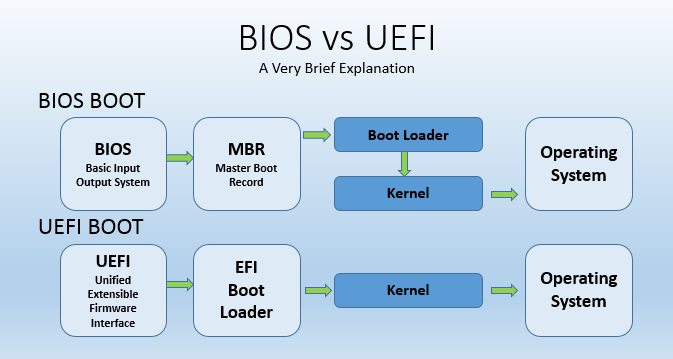
BIOS (Basic Input/Output System) je základný firmvér počítača, ktorý sa nachádza na základnej doske. Ide o malý program uložený v pamäti čipu, ktorý sa spustí okamžite po zapnutí počítača.
Jeho hlavnou úlohou je pripraviť počítač na štart operačného systému.
Po stlačení tlačidla napájania BIOS vykoná proces nazývaný POST (Power-On Self Test). Počas neho skontroluje napríklad:
- procesor,
- operačnú pamäť RAM,
- grafickú kartu,
- pevné disky a SSD,
- klávesnicu a ďalšie zariadenia.
Ak je všetko v poriadku, BIOS vyhľadá zariadenie, z ktorého sa má spustiť operačný systém.
Staršie počítače používali klasický BIOS už od začiatku éry osobných počítačov. Hoci bol spoľahlivý, postupne začal narážať na svoje limity.
Čo je UEFI?
UEFI (Unified Extensible Firmware Interface) je moderná náhrada klasického BIOS-u.
Hoci sa často stále používa označenie BIOS, väčšina dnešných počítačov už v skutočnosti používa UEFI.
UEFI prináša množstvo vylepšení:
- podporuje väčšie pevné disky,
- umožňuje rýchlejší štart počítača,
- ponúka modernejšie grafické rozhranie,
- podporuje ovládanie myšou,
- zvyšuje bezpečnosť systému,
- lepšie spolupracuje s moderným hardvérom.
UEFI je dnes štandardom v počítačoch so systémami Windows 10 a Windows 11.
Rozdiel medzi BIOS a UEFI
Aj keď majú rovnakú základnú úlohu, medzi BIOS a UEFI existuje viacero rozdielov.
| Funkcia | BIOS | UEFI |
| Rok vzniku | starší štandard | moderný nástupca |
| Rozhranie | textové menu | grafické menu |
| Ovládanie myšou | väčšinou nie | áno |
| Podpora diskov | obmedzená | veľké disky nad 2 TB |
| Rýchlosť štartu | pomalšia | rýchlejšia |
| Bezpečnostné funkcie | obmedzené | Secure Boot |
| Tabuľka oddielov | MBR | GPT |
Ako zistiť, či počítač používa BIOS alebo UEFI?
Vo Windows môžete použiť jednoduchý postup:
- Stlačte klávesy Windows + R.
- Napíšte:
msinfo32
- Potvrďte klávesom Enter.
- Nájdite položku:
Režim systému BIOS
Môže zobrazovať:
- Legacy – klasický BIOS režim,
- UEFI – moderný režim.
Ako vstúpiť do BIOS/UEFI nastavení?
Do nastavení BIOS alebo UEFI sa dostanete počas zapínania počítača.
Najčastejšie používané klávesy:
- Delete (Del) – väčšina stolových počítačov,
- F2 – mnoho notebookov,
- F10 – niektoré modely HP,
- F12 – boot menu na mnohých zariadeniach,
- Esc – niektoré notebooky.
Postup:
- Vypnite alebo reštartujte počítač.
- Ihneď po zapnutí opakovane stláčajte príslušný kláves.
- Otvorí sa obrazovka BIOS/UEFI.
Ak sa systém spustí príliš rýchlo, môžete použiť nastavenia systému Windows:
Windows 11:
Nastavenia → Systém → Obnovenie → Rozšírené spustenie → Reštartovať teraz
Potom:
Riešenie problémov → Rozšírené možnosti → Nastavenie firmvéru UEFI.
Najdôležitejšie nastavenia BIOS/UEFI
BIOS a UEFI obsahujú množstvo možností. Nie všetky treba meniť, ale niektoré nastavenia sú veľmi užitočné.
1. Updatujte BIOS / EUFI
Aktualizujte firmvér pred zmenou akýchkoľvek nastavení.
Aj keď je pravda, že zvyčajne nemusíte aktualizovať BIOS pri každej dostupnej aktualizácii, táto rada platí skôr pre už zostavené a fungujúce počítače. Pri novom počítači je často je rozumnou voľbou nainštalovať najnovšiu dostupnú verziu BIOSu. Existuje na to niekoľko dôvodov, ale najdôležitejším je zabezpečenie kompatibility s procesorom, ktorý ste si vybrali pre svoju zostavu. Moderné základné dosky často podporujú niekoľko generácií procesorov a je úplne možné, že verzia BIOSu na doske nebude spočiatku podporovať najnovšie procesory.
Okrem toho môžu aktualizácie obsahovať dôležité bezpečnostné opravy, zlepšenia kompatibility a rýchlosti operačnej pamäte RAM alebo ďalšie rozšírené funkcie, ktoré budete chcieť využívať. Bez ohľadu na dôvod by ste to mali vykonať ešte pred zmenou ďalších nastavení pri prvom spustení nového počítača. Týmto spôsobom začínate s čistým základom pri nastavovaní počítača a nezavádzate do systému možné problémy.
2. Boot poradie (Boot Priority)
Boot poradie určuje, z ktorého zariadenia počítač spustí systém.
Príklad:
- SSD s operačným systémom,
- USB zariadenie,
- DVD mechanika,
- sieťové spustenie.
Používa sa napríklad pri:
- inštalácii Windows,
- spúšťaní Linuxu z USB,
- obnove systému.
Ak počítač hlási „No boot device found“, nesprávne nastavené boot poradie môže byť príčinou problému.
3. Režim UEFI a Legacy
Moderné počítače umožňujú prepínať medzi:
- UEFI režimom,
- Legacy/CSM režimom.
Odporúčané nastavenie:
Používať UEFI.
Legacy režim má význam hlavne pri starších operačných systémoch alebo starom hardvéri.
4. Secure Boot
Windows 10 alebo 11 a niektorí používatelia Linuxu by ho mali mať zapnutý.
Väčšina používateľov si nainštaluje Windows 11, ktorý vyžaduje zapnutie niekoľkých funkcií v BIOSe. Jednou z nich je Secure Boot, jedna z najdôležitejších bezpečnostných funkcií moderného hardvéru. Kontroluje všetok nainštalovaný softvér a overuje, či mu možno dôverovať ešte pred spustením počítača, vrátane ovládačov firmvéru UEFI, aplikácií EFI a nainštalovaného operačného systému. Jeho zapnutie pomáha chrániť vás pred škodlivým softvérom a podporujú ho systémy Windows 10, Windows 11 a niektoré hlavné distribúcie Linuxu.
Jediný prípad, kedy by ste mohli túto funkciu vypnúť, je pri inštalácii iného operačného systému okrem Windows 11, pretože by vám mohla zabrániť v spustení druhého operačného systému. Niektoré distribúcie Linuxu, napríklad Ubuntu, podporujú Secure Boot, takže s touto funkciou môžete vytvoriť funkčný systém s duálnym spustením (dual-boot).
5. Uistite sa, že je TPM zapnutý
Ak inštalujete Windows 11, je to požiadavka.
Systém Windows 11 priniesol úplne novú sadu požiadaviek, na ktoré musia myslieť používatelia, aby mohli používať najnovší operačný systém. Jednou z týchto požiadaviek je nainštalovaný a aktívny Trusted Platform Module (TPM).
TPM je zabudovaný priamo v BIOSe na novších základných doskách, takže jeho používanie je jednoduché. Väčšina základných dosiek síce má konektor pre fyzický TPM modul, ale ten je potrebný iba pri starších počítačoch.
Ak si nie ste istí, či je TPM zapnutý, je čas reštartovať počítač a vstúpiť do BIOSu. Používatelia procesorov AMD by mali vyhľadať TPM 2.0, potom ho zapnúť. Majitelia základných dosiek s procesormi Intel by mali hľadať možnosť Intel PTT (Platform Trust Technology). Ide o rovnakú funkciu, iba s iným názvom, a po jej zapnutí budete pripravení.
6. XMP a EXPO pre RAM
Nenechávajte výkon nevyužitý.
Nastavenia BIOSu sú nakonfigurované na predvolenú kombináciu, aby bol prvý štart čo najjednoduchší a najbezpečnejší pre váš hardvér. Súčasťou tejto úvodnej konfigurácie je aj to, že vaša RAM bude nastavená na svoj predvolený JEDEC profil, ktorý sa môže výrazne líšiť od výkonových hodnôt uvedených pri kúpe vašej pamäte.
Ak necháte tieto rýchlosti na predvolenom profile, môžete prísť o značnú časť výkonu. Dobrou správou však je, že náprava tohto nastavenia nezaberie veľa času.
Spustite počítač do BIOSu a nájdite časť alebo časti, ktoré sa týkajú rýchlosti RAM. Niekedy sa toto nastavenie nachádza v sekcii pre pretaktovanie (overclocking), inokedy môže byť priamo na hlavnej obrazovke.
Pri systémoch Intel hľadajte možnosť XMP alebo A-XMP a najskôr skúste Profile 1, pretože obsahuje nastavenia, s ktorými bola vaša RAM predávaná. Ak by sa vyskytli problémy, môžete skúsiť Profile 2, alebo bude niekedy potrebné manuálne znížiť frekvenciu o jednu úroveň.
Pri nových systémoch s AMD AM5 hľadajte EXPO nastavenie, ak máte staršiu základnú dosku s platformou AM4, hľadajte DOCP, EOCP.
7. Nastavte krivky ventilátorov
Rovnako ako ostatné predvolené nastavenia v BIOSe, ani krivka chladenia ventilátorov nie je optimalizovaná. Týka sa to ventilátorov, ktoré pomáhajú znižovať teplotu procesora, ale aj ventilátorov v skrinke, ktoré zabezpečujú prúdenie vzduchu ku všetkým komponentom.
Je dôležité upraviť krivku ventilátorov nielen kvôli dosiahnutiu požadovaných teplôt, ale aj kvôli nastaveniu hlučnosti, ktorá vám vyhovuje. Ak pri hraní hier vždy používate slúchadlá s aktívnym potlačením hluku, zvýšenie otáčok ventilátorov nemusí byť veľký problém. Ak však uprednostňujete ticho, môžete nastaviť krivku skôr ako rovnú čiaru, aby bola hlučnosť ventilátorov vždy približne rovnaká.
Niektoré ventilátory môžu pri určitých otáčkach vydávať nepríjemné zvuky, preto môžete experimentovať a zistiť, pri akých rýchlostiach vám ventilátory prekážajú. Následne ich môžete nastaviť tak, aby sa na týchto otáčkach nikdy dlhšie nezdržiavali.
8. Zapnite Resizable BAR
Získajte lepší herný výkon jedným kliknutím.
Moderné základné dosky majú pokročilé funkcie, ktoré zrýchľujú komunikáciu medzi hardvérovými komponentmi. Jednou z nich je Resizable BAR, ktorá zlepšuje herný výkon tým, že zefektívňuje tok informácií medzi procesorom (CPU) a grafickou kartou (GPU).
To znamená niekoľko FPS navyše, dokonca aj pri najlepších grafických kartách, čo je vždy príjemný bonus. Pred zavedením tejto funkcie mohli procesory pristupovať k VRAM grafickej karty iba v blokoch veľkých 256 MB naraz. To bolo v poriadku v čase, keď grafické karty mali celkovo iba približne toľko pamäte VRAM, no dnes môžete mať grafické karty až s 24 GB VRAM.
Po zapnutí tejto funkcie môže procesor pristupovať k celej dostupnej pamäti VRAM naraz, čo môže priniesť až približne 12 % zvýšenie výkonu pri kartách NVIDIA a 15 % pri kartách AMD. Ide však o najlepšie možné scenáre a skutočný nárast výkonu sa môže líšiť podľa hry a konfigurácie.
V BIOSe môže byť nastavenie Resizable BAR umiestnené priamo na hlavnej stránke, v sekcii PCIe Subsystem Settings alebo na inom mieste. Vyhľadajte možnosť Resizable BAR alebo Smart Access Memory (SAM), ak používate základnú dosku s procesorom AMD.
Malo by ísť iba o jedno prepínacie nastavenie, ktoré stačí zapnúť. Za niekoľko sekúnd práce tak môžete získať slušné zvýšenie výkonu.
9. Radikálne zrýchlenie štartu PC (Memory Context Restore)
Moderným PC s DDR5 pamäťami (najmä platforma AMD AM5), trvá dlhšie boot, obrazovka je 30 až 60+ sekúnd úplne čierna. Ide o takzvaný Memory Training (tréning pamäte), kedy doska pri každom štarte testuje stabilitu RAM.
Aby ste tento dlhý štart odstránili, musíte v BIOSe nastaviť dve dôležité funkcie:
- Memory Context Restore (MCR): na Enabled. Doska natrénuje pamäť iba raz, nastavenia si uloží a pri ďalších štartoch testovanie preskočí. Štart PC sa skráti na 10 až 15 sekúnd.
- Power Down Enable (PDE): na Enabled. Táto položka sa nachádza hneď vedľa MCR. Dôležité: Obe tieto funkcie musia byť zapnuté naraz. Ak by ste zapli MCR a PDE nechali vypnuté, systém bude vo Windowse okamžite padať do modrej obrazovky (BSOD).ň
V ojedinelých prípadoch môžu tiero nastavenie spôsobovať zasekávanie systému a BSOD, ak áno, tak nechajte toto nastavenie v základnom nastavení.

Záver
BIOS a UEFI patria medzi najdôležitejšie časti každého počítača. Hoci ich väčšina používateľov nikdy nenavštívi, práve tieto nastavenia rozhodujú o tom, ako sa počítač spúšťa, aký hardvér podporuje a akú úroveň bezpečnosti ponúka.
Moderné počítače používajú predovšetkým UEFI, ktoré prináša vyššiu rýchlosť, lepšiu kompatibilitu a viac možností nastavenia. Bežný používateľ by mal meniť iba nastavenia, ktorým rozumie, no základná orientácia v BIOS/UEFI môže výrazne pomôcť pri riešení problémov, inštalácii systému alebo optimalizácii výkonu počítača. V BIOSE a EUFI môžete nájsť aj nastavenie ohľadom pretaktovania procesora, to je už vec pre pokročilých užívateľov. Toto nastavenie môže spôsobovať najväčšiu nestabilitu systému, zvýšenie teplôt, spotreby a hlučnosti vetrákov.