Pre väčšinu používateľov sú mechanické pevné disky (HDD) pravdepodobne na ústupe, no stále majú svoje miesto na trhu. V porovnaní s SSD majú pevné disky množstvo nevýhod, pričom jednou z najvýznamnejších je ich životnosť. Väčšina pevných diskov má tendenciu zlyhať približne po 5 rokoch používania, čo potvrdzujú rôzne dlhodobé štúdie.
Ak máte vo svojom počítači pevný disk, ktorý používate už dlhší čas, je veľká šanca, že ho využívate ako úložisko fotografií a videí, filmov a seriálov alebo pre rôzne pracovné súbory. Neočakávaná strata akýchkoľvek dát nikdy nie je príjemná skúsenosť, preto sa oplatí venovať pozornosť známym príznakom zlyhávania pevného disku, aby ste mohli včas zasiahnuť a predísť vážnej strate údajov.
Na úvod sa povenujeme príznakom, ktoré môžu predpovedať zlyhávanie disku a záverom sa pozrieme na to ako a v čom si pozrieť celkové zdravie disku.
Prístup k súborom a priečinkom trvá večnosť
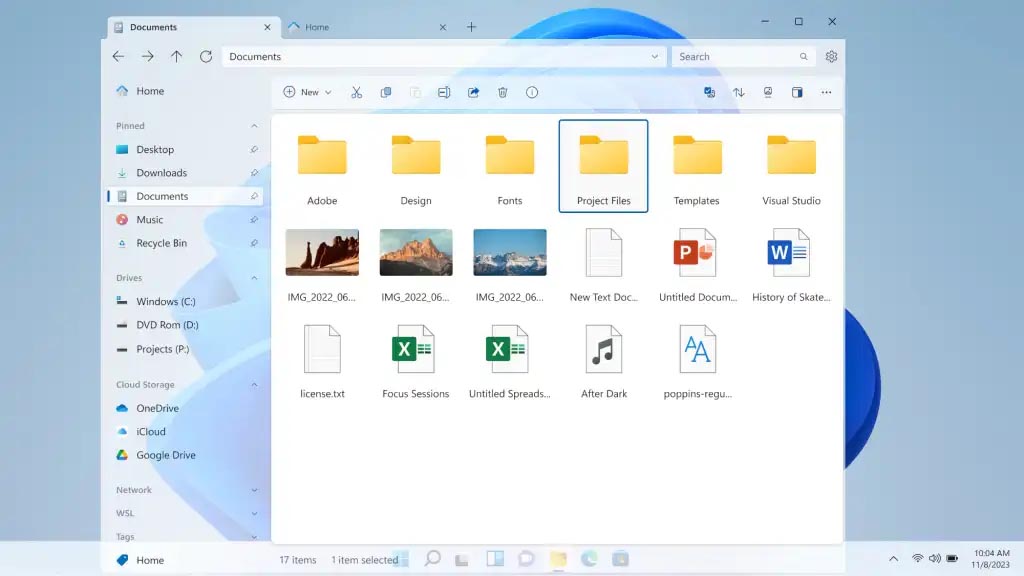
Ak ste si všimli, že prístup k súborom trvá dlhšie ako zvyčajne a ikonka načítavania sa stále točí, je čas dôkladnejšie skontrolovať stav disku v PC.
Samozrejme, môže sa to stať aj v prípade disku, ktorý je zaplnený takmer na maximum. Ak to však nie je váš prípad a disk nie je takmer plný, potom to takmer určite znamená, že sa na disku objavili závažnejšie poruchy, ktoré môžu spôsobovať dlhší čas čítania dát. Dôvodom môžu byť hardvérové chyby čítacej hlavy alebo platní, ktoré bránia normálnemu prístupu k údajom. Môže to tiež znamenať, že konkrétne oblasti disku (tie, ktoré obsahujú súbor alebo priečinok, ktorý sa snažíte otvoriť) sú poškodené.
Počítač nedokáže rozpoznať disk
Ďalším častým príznakom zlyhávajúceho disku je, že ho počítač nedokáže rozpoznať. Niekedy sa disk podarí na chvíľu načítať, inokedy zase nie. S najväčšou pravdepodobnosťou sa váš pevný disk blíži ku koncu svojej životnosti a je čas ho vyradiť.
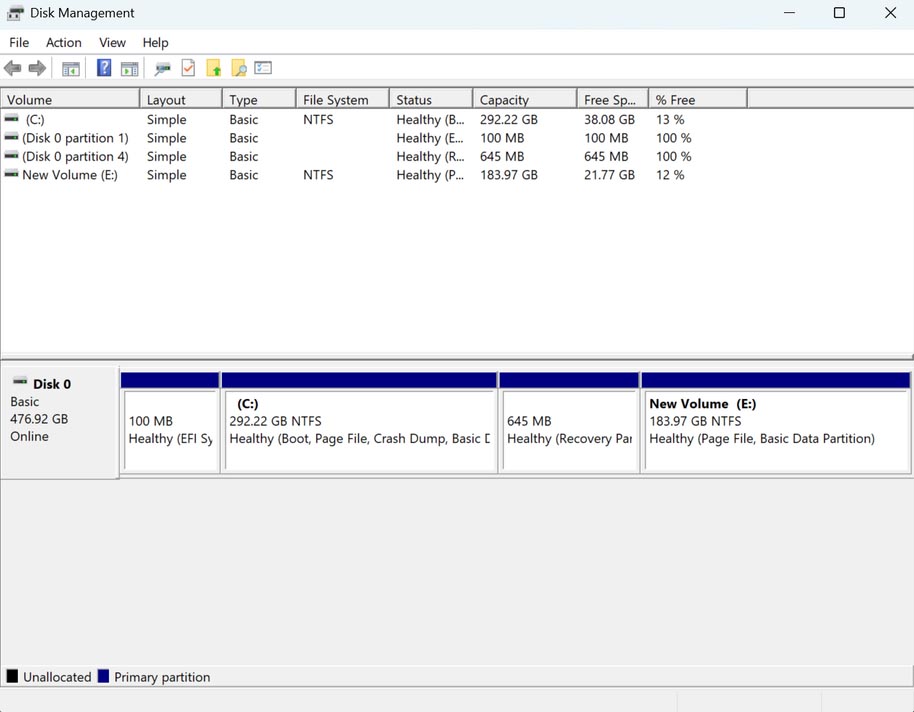
Táto chyba sa môže prejaviť ako hlásenie „No boot device found“ pri štarte počítača (ak ide o systémový disk) alebo chýbajúcim písmenom jednotky v Prieskumníkovi Windows (v prípade sekundárneho disku). Ak nemáte možnosť dostať sa do windowsu, tak stav zobrazenia disku viete skontrolovať aj v BIOSE.
Dočasne môže pomôcť odpojenie a opätovné pripojenie SATA kábla a napájacieho kábla pevného disku, no mali by ste okamžite začať zálohovať svoje dáta a pripraviť sa na výmenu disku. Občas môže ísť iba o problém s káblom alebo portom, čo sa dá overiť, ale je lepšie byť opatrný, než neskôr ľutovať.

Z disku počujete zvláštne zvuky
To, že pevný disk vydáva zvuk pri prevádzke je úplne normálne. Pevný disk obsahuje niekoľko pohyblivých častí a pri spúšťaní systému alebo prístupe k niektorým súborom môže vydávať zvuky. Problém nastáva vtedy, keď z pevného disku začnete počuť hlasnejšie a nezvyčajné zvuky, sprevádzané spomalením systému alebo dlhším časom čítania dát.
Môžete si všimnúť nové neprirodzenejšie cvakavé zvuky vychádzajúce z disku, ktoré môžu naznačovať, že niektoré z mechanických komponentov vo vnútri disku začínajú zlyhávať.
Tieto nezvyčajné zvuky môžu znamenať, že sa na disku objavili hardvérové poruchy a že je potrebné ho opraviť alebo vymeniť. Aj toto je signál, že by ste mali začať uvažovať o náhradnom disku (ideálne SSD) a čo najskôr zálohovať svoje dôležité údaje.

Často sa objavujú chyby poškodených súborov
Ak je váš pevný disk skutočne na pokraji zlyhania, je veľmi pravdepodobné, že ešte pred jeho úplným koncom budete často narážať na poškodené súbory. Keď sa pevný disk po rokoch používania opotrebuje, viaceré sektory alebo bloky sa môžu poškodiť, čo vedie k poškodeným alebo chýbajúcim súborom. Výsledkom môžu byť chyby, pri ktorých sa určitý súbor alebo priečinok zobrazí ako neprístupný alebo chýba na svojom pôvodnom mieste, resp. často vyskakujú rôzne error tabuľky.

Niektoré programy neustále padajú
Ak si všimnete, že určitá skupina programov a súborov padá častejšie, než by sa dalo pripísať bežným „Windows problémom“, je možné, že sú tieto programy uložené na poškodených sektoroch vášho pevného disku. To môže ľahko spôsobiť časté pády pri pokuse o spustenie konkrétneho, softvéru alebo nástrojov.

Zažívate časté BSOD alebo zlyhanie štartu
Nikto nemá rád modré obrazovky. Či už používate systém na novom SSD disku, alebo v staršej zostave máte ešte HDD, hardvérové chyby môžu viesť k zvláštnym situáciám a chybám, ako sú náhodné pády systému (BSOD) a zlyhanie spustenia systému.
Zlyhanie bootovania je oveľa jasnejším indikátorom disku, ktorý trpí vážnymi poruchami. Pevný disk, ktorý zlyháva a je používaný ako hlavný bootovací disk, je náchylnejší na vážne chyby a nestabilitu systému, než disk používaný len ako sekundárne úložisko. Keďže váš operačný systém je na tomto disku, takmer akákoľvek činnosť na počítači môže potenciálne viesť k BSODu. Dokonca aj hranie hry alebo spustenie programu umiestneného na sekundárnom disku môže spôsobiť modrú obrazovku, pretože môže využívať súbory uložené na systémovej partícii.
Chybné sektory na disku
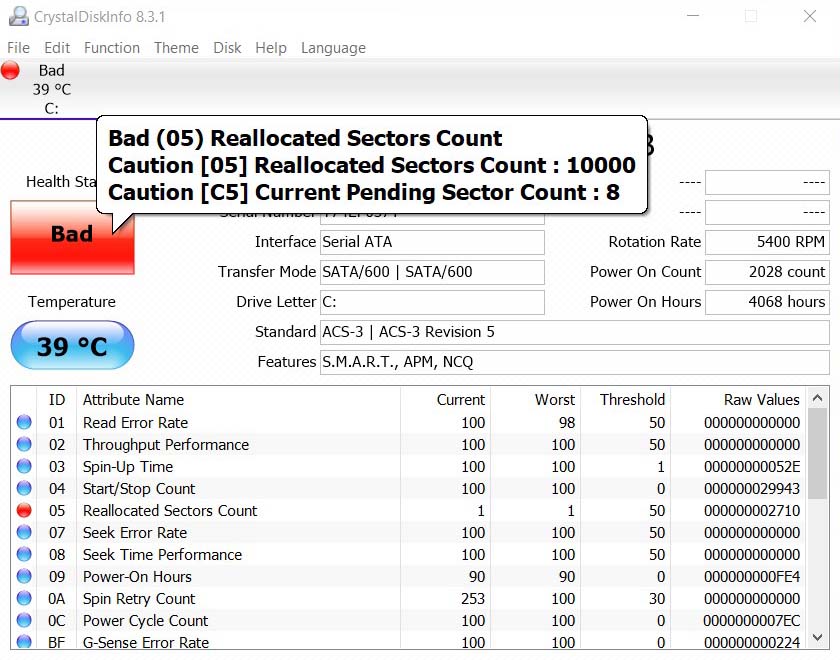
S.M.A.R.T. hodnoty disku, ktoré vám prezradia informácie o celkovom zdraví disku nájdete v nástroji CrystalDiskInfo
Keď konečne uvidíte potvrdené chybné sektory pomocou nástroja ako CrystalDiskInfo alebo iných nástrojov na testovanie disku, už neexistuje veľká nádej, že problémy majú inú príčinu. Zlý výsledok testu zdravia disku je signálom, aby ste si čo najskôr zakúpili náhradný disk.
Stav zdravia v CrystalDiskInfo:
Stav: Dobrý (modrá farba)
Váš disk je zdravý. Nie je potrebná žiadna okamžitá akcia. Pokračujte v tom, čo robíte, a udržiavajte pravidelné zálohy.
Úlohy:
- Nastavte CrystalDiskInfo, aby sa spúšťal pri štarte systému (Function > Resident > Startup). Bude bežať v systémovej lište a upozorní vás, ak sa niečo zmení.
- Skontrolujte ho manuálne raz mesačne, ak ho nechcete mať neustále spustený.
- Udržiavajte stratégiu zálohovania. Zdravý disk dnes neznamená zdravý disk zajtra. Disky môžu zlyhať aj bez S.M.A.R.T. varovania, najmä SSD.
- Zaznamenajte si prevádzkové hodiny a teplotu. Poznanie základnej hodnoty uľahčí odhalenie zmien v budúcnosti.
Stav: Výstraha (žltá farba)
Váš disk začína mať problémy. Stále funguje, ale už nie je spoľahlivý. Berte to ako urgentnú situáciu.
Úlohy:
- Okamžite zálohujte všetko. Nečakajte do zajtra. Nečakajte, kým „budete mať čas“. Urobte to hneď. Použite externý disk, cloudové úložisko alebo oboje. Uprednostnite súbory, ktoré neviete nahradiť: fotografie, dokumenty, finančné záznamy, projektové súbory.
- Identifikujte, ktorý atribút spustil varovanie. Pozrite tabuľku S.M.A.R.T. Problemový atribút bude mať žltú ikonu. Reallocated sektory? Pending sektory? Opotrebenie? To vám povie, aký typ degradácie prebieha.
- Sledujte trend. Kontrolujte CrystalDiskInfo denne počas jedného týždňa. Zapisujte si surové hodnoty problematických atribútov. Ak sú stabilné, možno máte ešte mesiace. Ak rýchlo rastú, výmena je urgentná.
- Kúpte náhradný disk. Neodkladajte to.
Stav: Zlý (červená farba)
Váš disk prekročil aspoň jeden kritický S.M.A.R.T. prah. Firmvér výrobcu určil, že disk už nie je spoľahlivý. Strata dát je bezprostredná alebo už nastala.
Úlohy:
- NEPOKRAČUJTE v bežnom používaní tohto disku. Každá minúta zvyšuje riziko úplného zlyhania.
- NESPÚŠŤAJTE chkdsk, scandisk ani žiadne opravné nástroje. Zaťažujú disk intenzívnym čítaním/zápisom a môžu spôsobiť úplné zlyhanie.
- NEDEFRAGMENTUJTE disk. Rovnaký dôvod. Defragmentácia presúva dáta po platniach, čo je pri poškodenom disku nebezpečné.
- Pokúste sa najprv skopírovať najdôležitejšie súbory. Ak disk ešte funguje, začnite tým najcennejším: rodinné fotografie, dokumenty, potom zvyšok.
- Ak disk nefunguje alebo sa súbory nedajú kopírovať, prestaňte sa ho snažiť zachrániť. Vypnite počítač. Kontaktujte profesionálne laboratórium na obnovu dát.
Stav: Neznámy
Niekedy CrystalDiskInfo nevie určiť stav zdravia. Zvyčajne to znamená:
- Disk je pripojený cez USB box, ktorý nepreposiela S.M.A.R.T. dáta. Skúste ho pripojiť priamo cez SATA.
- Disk používa proprietárnu S.M.A.R.T. implementáciu, ktorú CrystalDiskInfo nerozpozná. Niektoré nové NVMe disky to robia.
Radič disku má problém s komunikáciou S.M.A.R.T. dát, čo samo o sebe môže znamenať poruchu.
Sú SSD trvalým riešením zlyhávajúcich pevných diskov?
Pevné disky môžu byť menej odolné v porovnaní s SSD, ale ani SSD nie sú imúnne voči účinkom času pre vaše počítače. Životnosť SSD závisí od toho, koľkokrát naň zapisujete dáta. Okrem toho sú SSD citlivejšie na elektrické prepätia než HDD a môžu zlyhať skôr, než dosiahnu svoju maximálnu očakávanú životnosť. Preto neexistuje žiadne úložné zariadenie, ktoré vydrží navždy, takže sa vždy uistite, že zálohujete svoje dôležité dáta.