
Čo je to Undervolting?
Undervolting (podvoltovanie) grafickej karty je proces, pri ktorom sa znižuje prevádzkové napätie (voltage) grafického čipu (GPU), zatiaľ čo sa zachováva rovnaká alebo dokonca vyššia taktovacia frekvencia (výkon) v hernom počítači.
V podstate ide o optimalizáciu, pri ktorej sa karta nastaví tak, aby pracovala efektívnejšie. Výrobcovia zvyčajne nastavujú napätie zbytočne vysoko, aby zabezpečili stabilitu pre všetky kusy čipov, čím vzniká rezerva, ktorú možno znížiť.
Čo tým získame (Výhody):
- Nižšie teploty: Menšie napätie znamená menšiu spotrebu a tým aj menej odpadového tepla.
- Tichšia prevádzka: Vďaka nižším teplotám nemusia ventilátory chladiča bežať na plné otáčky, čo znižuje hlučnosť karty.
- Nižšia spotreba energie: Zníženie napätia priamo znižuje príkon grafickej karty.
- Vyšší stabilný výkon (Boost): Keďže je karta chladnejšia, dokáže udržať vyššie taktovacie frekvencie (boost) po dlhšiu dobu bez prehrievania.
- Dlhšia životnosť: Prevádzka pri nižších teplotách a napätí znižuje namáhanie komponentov.
Hlavné rozdiely:
- Undervolting vs. Overclocking: Zatiaľ čo pri pretaktovaní zvyšujete napätie a frekvenciu (vyššie teplo/spotreba), pri undervoltingu znižujete napätie a zachovávate frekvenciu (nižšie teplo/spotreba).
- Undervolting vs. Power Limit: Jednoduché zníženie limitu napájania (Power Limit) môže znížiť výkon, zatiaľ čo dobre nastavený undervolting môže výkon udržať alebo zvýšiť.
Riziká a nevýhody:
- Nestabilita: Ak znížite napätie príliš, karta môže byť nestabilná a hry môžu padať.
- Časová náročnosť: Vyžaduje si testovanie stability v hrách alebo záťažovom teste (napr. FurMark)
Ako undervoltovať grafickú kartu Nvidia?
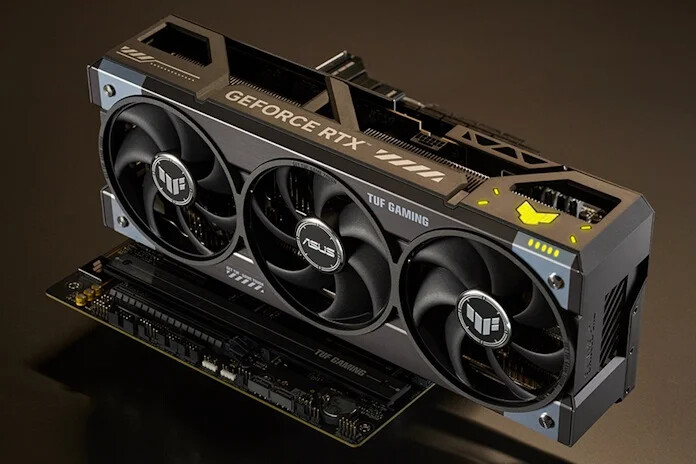
Na účel testov si vyberieme ASUS TUF GeForce RTX 5080 O16G GAMING, momentálne druhú najlepšiu kartu z rady RTX 5000, ktorá sa vyznačuje kvalitným spracovaním chladiča a prevádzkovými vlastnosťami už z výroby, ale trocha ich ešte vylepšíme.
Krok 1
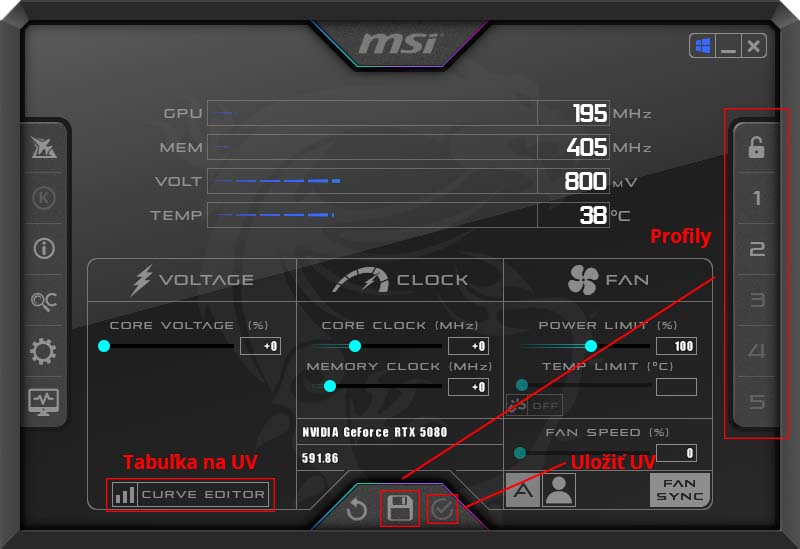
MSI Afterburner je najpopulárnejší nástroj na undervolting grafických kariet Nvidia. Na začiatok si stiahnite tento bezplatný program z oficiálnych stránok. Nainštalujte ho do počítača a potom ho spustite.
Krok 2
V ľavej dolnej časti rozhrania MSI Afterburner nájdete informácie o napätí svojej GPU. Pod tým sa nachádza Curve Editor (editor krivky). Dostanete sa k nemu jednoduchým dvojklikom alebo stlačením CTRL + F.
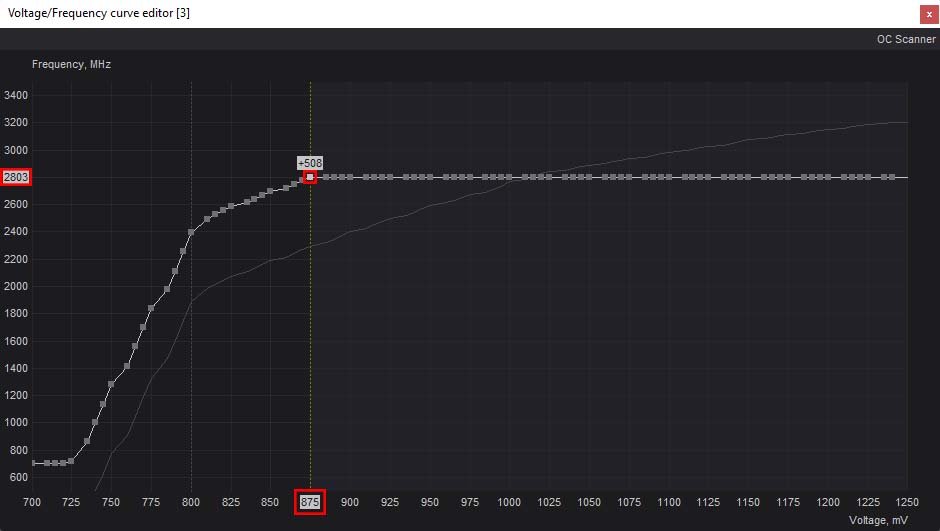
Keď sa Curve Editor otvorí, uvidíte graf. Tento graf obsahuje dve dôležité informácie. Osa X predstavuje napätie vašej grafickej karty a osa Y predstavuje frekvenciu (taktovaciu rýchlosť).
Krok 3
Predtým, než urobíte akékoľvek ďalšie kroky, budete musieť zistiť na akej frekvencii vaša GPU beží pod záťažou. Existujú dva spôsoby, ako to urobiť: spustenie nejakej hry alebo spustenie stres testu, ako napríklad FurMark.
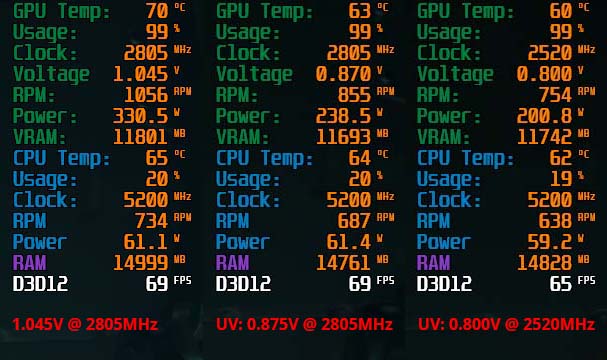
Najjednoduchší spôsob je spustiť vašu najnáročnejšiu hru a nechať ju bežať aspoň 15 minút. Niektoré hry sú viac založené na procesore než na grafickej karte, ale väčšina novších titulov kladie dostatočný tlak na GPU, aby vám ukázali správnu frekvenciu — najmä pri vyšších rozlíšeniach. V našom prípade sme si vybrali praktický test z najnovšej hry Death Stranding 2: On The Beach. Napätie v základnom nastavení dávala grafická karta približne 1.045V a frekvenciu okolo 2805MHz, čo sú parametre od ktorých sa odrazíme pri undervoltingu.
Ešte predtým však budete vy potrebovať monitorovať tieto hodnoty:
- Voltáž( GPU voltage )
- Frekvenciu čipu( Core clock )
Ktoré si viete zapnúť podľa návodu z nášho minulého článku:
Ako skontrolovať teplotu vášho CPU počas hrania?
Princíp pre CPU je úplne rovnaký ako pre GPU. Tu ešte odporúčame monitorovať sekundárne hodnoty ako:
- GPU temperature
- Power
- Fan tachometer
Na detailnejší obraz o undervoltingu, nakoľko to má vplyv na tieto hodnoty.
Krok 4
Po zistení vašich defaultných hodnôt karty sa vráťte späť do nástroja Curve Editor v Afterburneri a nájdite základnú frekvenciu na osi Y, ktorú ste zistili z hry alebo záťažového testu. Jednoducho klikajte pozdĺž bodkovanej krivky, kým neuvidíte správnu frekvenciu na ľavej strane, zarovnanú s krivkou. Pozrite sa dole a nájdite zodpovedajúce základné napätie. Naše boli 1.045V a 2805MHz.
Krok 5
V prípade ak chceme undervoltovať bez straty výkonu, 2805MHz sme nechali a napätie sme na začiatku vyskúšali znížiť na 0.9V, čo bolo stabilné. Konkrétny nižší bod napätia si vždy označte klikom myši a následne podržte SHIFT a pohybom hore posuňte krivku na požadovanú frekvenciu, následne stlačte CTRL + L, čím uzamknete danú frekvenciu a napätie. Potom pod krivkou, kde smeruje dole žltá prerušovaná čiara, na ňu stlačte, držte SHIFT a pohybom myšou napravo označte všetky profily až úplne napravo. Potom znova stlačte a podržte SHIFT a 2x po sebe stlačte ENTER, čím vyrovnáte líniu profilov, aby vám korektne držalo požadované hodnoty. Výsledné nastavenie uložíte v MSI Afterburneri s APPLY a môžete testovať hru. Jednotlivé profily si viete aj pre uľahčenie napravo od 1-5 v tvare diskety uložiť.
My sme testovali a nastavovali -> od 0.900V, 0.895V, 0.890V, 0.885V, 0.875V a pri 0.870V nám po pár minútach padla hra, takže sme sa vrátili na 0.875V, kde toto napätie bolo stabilné už počas celej hry. Samozrejme každá grafická karta je iná, takisto každá hra má iné zaťaženie a nemusí byť všetko všade stabilné, preto riadne testujte a v prípade pádu o jeden napäťový profil vždy posuňte napravo. Prípadne môžete aj znížiť frekvenciu, ak chcete určité požadované napätie udržať. Záleží, či chcete undervoltovať bez straty výkonu alebo obetujete pár % výkonu za ešte väčšie zníženie spotreby, teploty a hlučnosti.
Naše výsledky:
Undervolt 1 – 0.875 V @ 2805 MHz
| Parameter | Základ | Undervolt | Pokles | Pokles v (%) |
| Spotreba | 330,5 W | 238,5 W | 92 W | 27,8 % |
| Teplota | 70 °C | 63 °C | 7 °C | 10 % |
| Otáčky RPM | 1056 | 855 | 201 | 19 % |
| FPS snímky | 69 | 69 | 0 | 0 % |
Undervolt 2 – 0.800 V @ 2520 MHz
| Parameter | Základ | Undervolt | Pokles | Pokles v (%) |
| Spotreba | 330,5 W | 200,8 W | 129,7 W | 39,3 % |
| Teplota | 70 °C | 60 °C | 10 °C | 14,3 % |
| Otáčky RPM | 1056 | 754 | 302 | 28,6 % |
| FPS snímky | 69 | 65 | 4 | 5,8 % |
Kompletné údaje
Záver:
Undervolting je v praxi spôsob, ako znížiť napätie GPU pri zachovaní čo najvyššieho možného výkonu. Jeho hlavná výhoda spočíva v tom, že dokáže výrazne znížiť spotrebu elektrickej energie a teploty grafickej karty, čo následne vedie aj k nižšiemu hluku ventilátorov a celkovo tichšej prevádzke počítača. V mnohých prípadoch pritom výkon zostáva takmer nezmenený, alebo klesne len minimálne, čo pre bežné používanie a hranie hier nie je prakticky badateľné na vašej hernej PC zostave.
Na druhej strane je potrebné počítať s tým, že undervolting vyžaduje testovanie stability a nie každá grafická karta zvládne rovnaké nastavenia. Príliš agresívne zníženie napätia môže spôsobiť pády hier alebo nestabilitu systému, takže je nutné postupovať opatrne a postupne hľadať optimálnu hodnotu.
Celkovo sa však undervolting oplatí najmä používateľom, ktorí chcú dosiahnuť nižšiu spotrebu, nižšie teploty a tichšiu zostavu bez výraznej straty výkonu. Je to jednoduchý a bezpečný spôsob, ako „vytiahnuť“ z grafickej karty efektívnejší chod bez nutnosti HW zmeny a narozdiel od pretaktovania sa netreba báť, že HW bude mať nižšiu životnosť, alebo sa môže poškodiť, lebo UV je práve opak toho a napätie, spotreba a teplota sa nezvyšuje, práve naopak.