Prevádzková teplota CPU je jednou z hlavných charakteristík pri diagnostike počítača. Nižšie vysvetlíme, ako zistiť teplotu CPU a aké teploty CPU sa považujú za normálne.
Ako skontrolovať teplotu počítača pomocou SW?
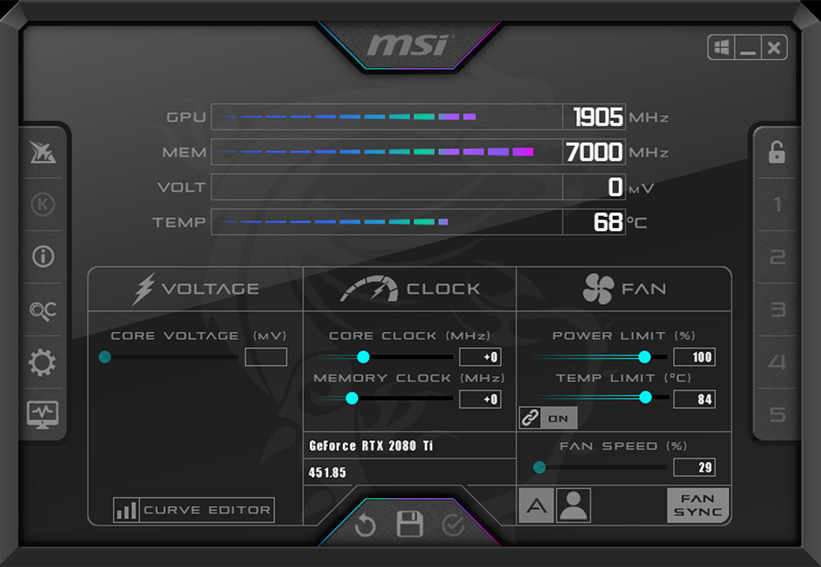
Najpopulárnejším monitorovacím nástrojom je MSI Afterburner. Má širokú škálu funkcií a okrem teplôt umožňuje zobrazovať množstvo ďalších užitočných informácií pre diagnostiku na výkon počítača.
Dôrazne odporúčame MSI Afterburner, aj keď môžete podľa vlastného uváženia použiť akýkoľvek iný program. Dnes ich bolo vyvinutých mnoho: HWMonitor, Core Temp, AIDA64, NZXT CAM a pod. V tomto článku sa budeme venovať iba MSI Afterburner a ďalej vysvetlíme, ako ho nainštalovať a nastaviť.
Inštalácia a nastavenie MSI Afterburner
Choďte na oficiálnu webovú stránku MSI a stiahnite program Afterburner pre Windows.
Keď sa súbor stiahne do počítača, otvorte ho. Bude to archív. Rozbaľte ho do ľubovoľného pohodlného miesta na počítači, napríklad na plochu a spustite inštalačný program. Stačí kliknúť na „Next“ a nakoniec nainštalovať utilitu RivaTuner. S jej pomocou sa budú monitorovacie dáta zobrazovať priamo na obrazovke počas hrania hier alebo práce v programe. Takže nebudete musieť minimalizovať hru, aby ste skontrolovali teplotu počítača.
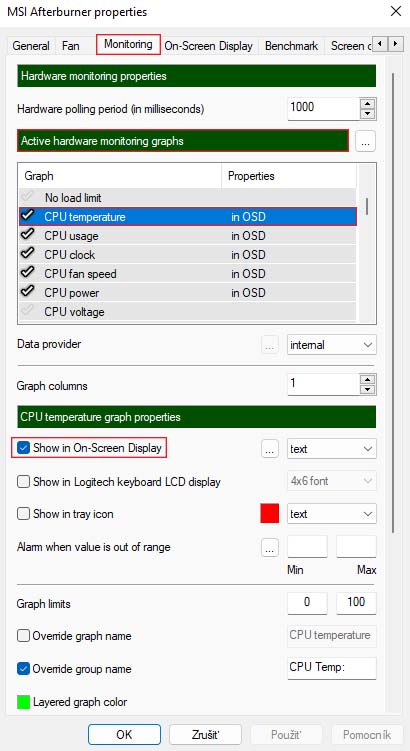
Otvorte MSI Afterburner a kliknite na tlačidlo Settings (vyzerá ako malá ozubená kolieska). Zobrazí sa okno s množstvom rôznych nastavení. Otvorte záložku Monitoring a pozrite sa do okna Active Hardware Monitoring Graphs. Tu je potrebné zapnúť parametre, aby sa zobrazovali počas hrania hier alebo práce v programe.
Nájdite možnosť CPU temperature a zaškrtnite políčko vľavo. Potom zaškrtnite aj menu Show in OSD. Nastavenie MSI Afterburner je teraz dokončené. V Monitoringu okrem CPU teploty nájdete aj snímač pre teplotu GPU, vyťazenie RAM, RPM otáčky vetrákov a pod.
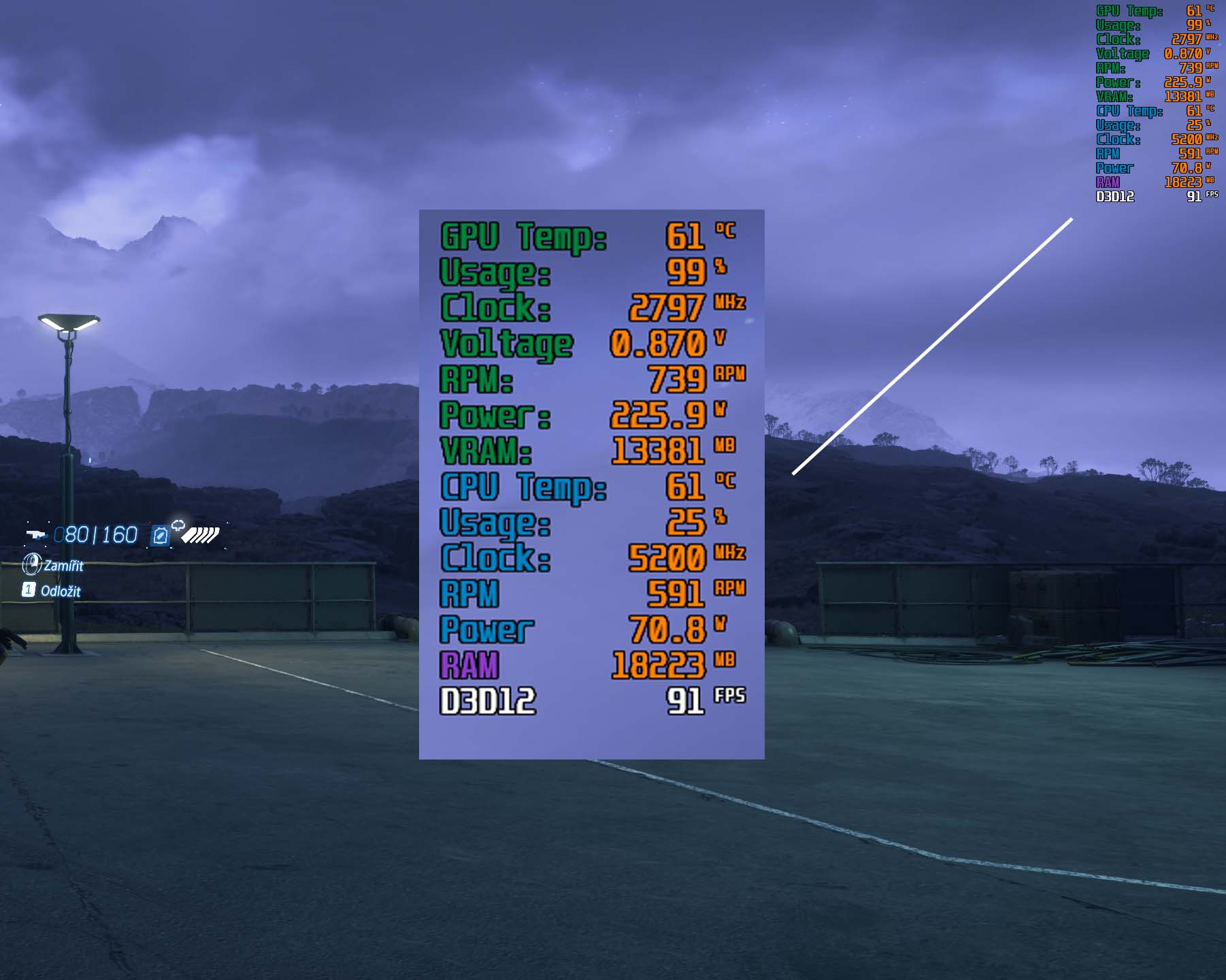
Spustite hru alebo program a vyhodnoťte teploty počítača. Ďalej sa budeme venovať tomu, ktoré hodnoty sa považujú za normálne a ktoré za kritické.
Kontrola teploty počítača počas hier
Kritické teploty pre moderné procesory sú 95–100 °C. To znamená, že váš CPU by sa mal zohrievať menej než tieto hodnoty.
Výborné teploty počas hier a programov sa považujú za hodnoty do 75 °C pre CPU. Ak sa váš procesor beží v týchto hodnotách, všetko je v poriadku. Ak sú teploty vyššie, môžete zvážiť upgrade chladiča alebo undervolting.
Ako znížiť teplotu CPU počas hier?
Na zníženie teploty CPU počas hier môžete urobiť nasledovné:
- Prečistenie od prachu a prepastovanie
- Upgrade chladiča
- Uzamknúť FPS
- Undervolting CPU
Prečistenie od prachu a prepastovanie
Údržba počítačovej skrine zahŕňa:
- Výmenu teplovodivej pasty
- Kompletné vyčistenie komponentov od prachu
Ak ste nikdy nerozoberali herný PC, neriskujte to. Je lepšie zaniesť počítačovú skriňu na profesionálnu údržbu. Neváhajte nás kontaktovať.
Upgrade chladiča a pridanie vetrákov
Overte svoj CPU socket a kúpte výkonnejší vzduchový alebo vodný chladič. Tiež nezaškodí osadiť niekoľko ďalších ventilátorov do skrine na prívod a odvod vzduchu.
Uzamknutie FPS
FPS môžete uzamknúť pomocou programu RivaTuner, ktorý sa inštaluje spolu s MSI Afterburner. Otvorte RivaTuner, kliknite na tlačidlo Add, vyberte skratku hry a zadajte požadovanú hodnotu snímok za sekundu do poľa Framerate limit.
Napríklad váš počítač renderuje 150 FPS. Na zníženie teploty CPU zadajte do poľa Framerate limit hodnotu 100 FPS. Teraz sa snímková frekvencia hry nezvýši nad 100 FPS. Toto zníži zaťaženie CPU a umožní jeho ochladenie.
V mnohých moderných hrách môžete FPS limit nastaviť priamo v grafických nastaveniach, takže používanie RivaTuner nebude potrebné.
Undervolting CPU a GPU
Undervolting znamená zníženie napätia centrálneho procesora. Čím nižšie napätie, tým menej sa zahrieva. Vykonáva sa v menu BIOS-u základnej dosky. Najväčšiu spotrebu má, ale vždy grafická karta, undervolting graf. karty dokážete rovnako nastaviť v MSI Afterburner ako monitorovanie teplôt – o tom si povieme viac v ďalšom samostatnom článku na príklade RTX 5080.
Kontrola teploty PC: Záverečné odporúčania
Stiahnite a nainštalujte MSI Afterburner, potom urobte nasledovné:
- Nainštalujte RivaTuner;
- Prejdite do nastavení a otvorte záložku Monitoring
- Nájdite parametre CPU temperature a zaškrtnite políčka vľavo
- Aktivujte možnosť Show in OSD.
Pamätajte, že ideálne teploty počas hier a programov pre procesor sa považujú za hodnoty do 75 °C. Ak je teplota vyššia, stojí za zváženie undervolting, servis počítača alebo vylepšenie chladiaceho systému. Môžete tiež limitovať snímkovú frekvenciu uzamknutím FPS v grafických nastaveniach hry alebo pomocou utility RivaTuner.