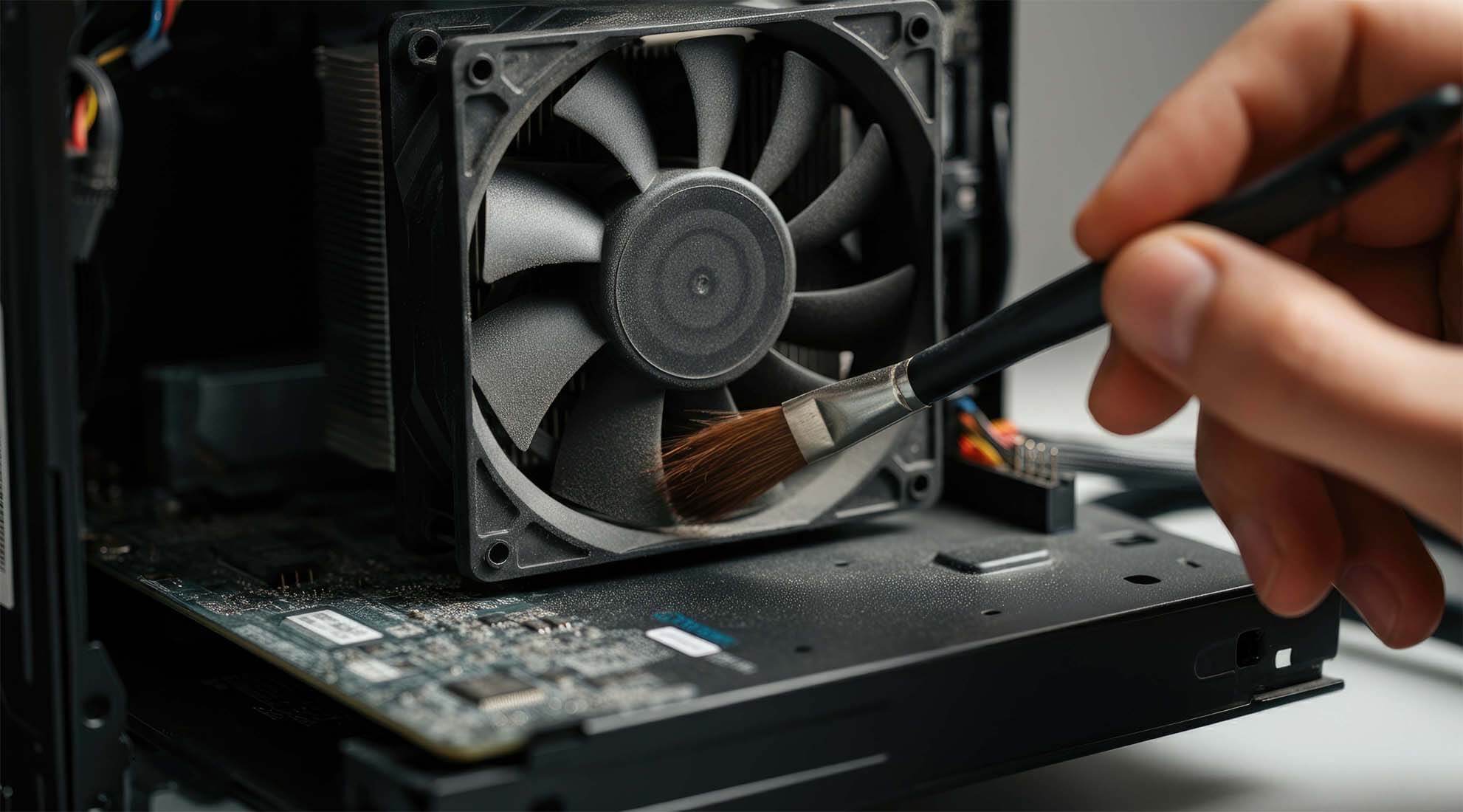
Prečo treba pravidelne čistiť PC od prachu?
Pri dlhodobej prevádzke sa po čase v hernom počítači začne hromadiť kopa prachu a prichádza k zaneseniu chladiaceho systému. Prach upcháva chladiče a bráni ventilátorom v prietoku vzduchu. To zvyšuje prevádzkové teploty dôležitých komponentov a systém sa snaží vykompenzovať absenciu vzduchu vyššími otáčkami vetrákov, čím narastá aj hlučnosť celého PC. V prípade prehrievania komponentov ako procesor, alebo grafická karta môže dochádzať aj k tzv. thermal throttlingu, čo je stav, kedy sa CPU a GPU podtaktujú, aby sa predišlo ich poškodeniu, tým zároveň prichádza k zníženiu výkonu daného komponentu, sekaniu, prepadu FPS a pod. V horších scenároch môže dochádzať aj k vypínaniu PC, k skracovaniu životnosti samotných výpočetných čipov a k ich nenávratnému poškodeniu.
Na základne doske sa nachádzajú aj pätica CPU, DIMM a PCIe sloty, ktoré slúžia na komunikáciu medzi procesorom, grafikou a ramkami. V prípade veľkého zanesenia sa môže prach dostať až sem a komunikácia medzi komponentami môže byť narušená.
K prehrievaniu prispieva aj suchá a tvrdá pasta na čipoch, ktorá nedokáže už efektívne prenášať odpadové teplo do chladiča.
Pravidelným čistením počítača získame:
- Zníženie prevádzkový teplôt a hlučnosti
- Chladenie bude pracovať efektívnejšie
- Zachovanie výkonu počítača bez podtaktovania
- Prevencia proti poškodeniu počítača
- Predĺženie životnosti počítača
- Dlhšia životnosť = menej peňazí do servisu v budúcnosti
Aké nástroje sú potrebné na čistenie počítača od prachu?
Na čistenie PC treba:
- Sadu vatových tyčiniek
- Krížový skrutkovač
- Balenie vlhčených utierok
- Balenie papierových utierok
- Plechovku stlačeného vzduchu, prípadne kompresor s primeraným tlakom
- Malý štetec
- Isopropylalkohol
- Novú teplovodivú pastu
Namiesto plechovky stlačeného vzduchu si môžete kúpiť ručný kompresor. Na rozdiel od plechovky so vzduchom sa nespotrebuje a vydrží viac rokov.
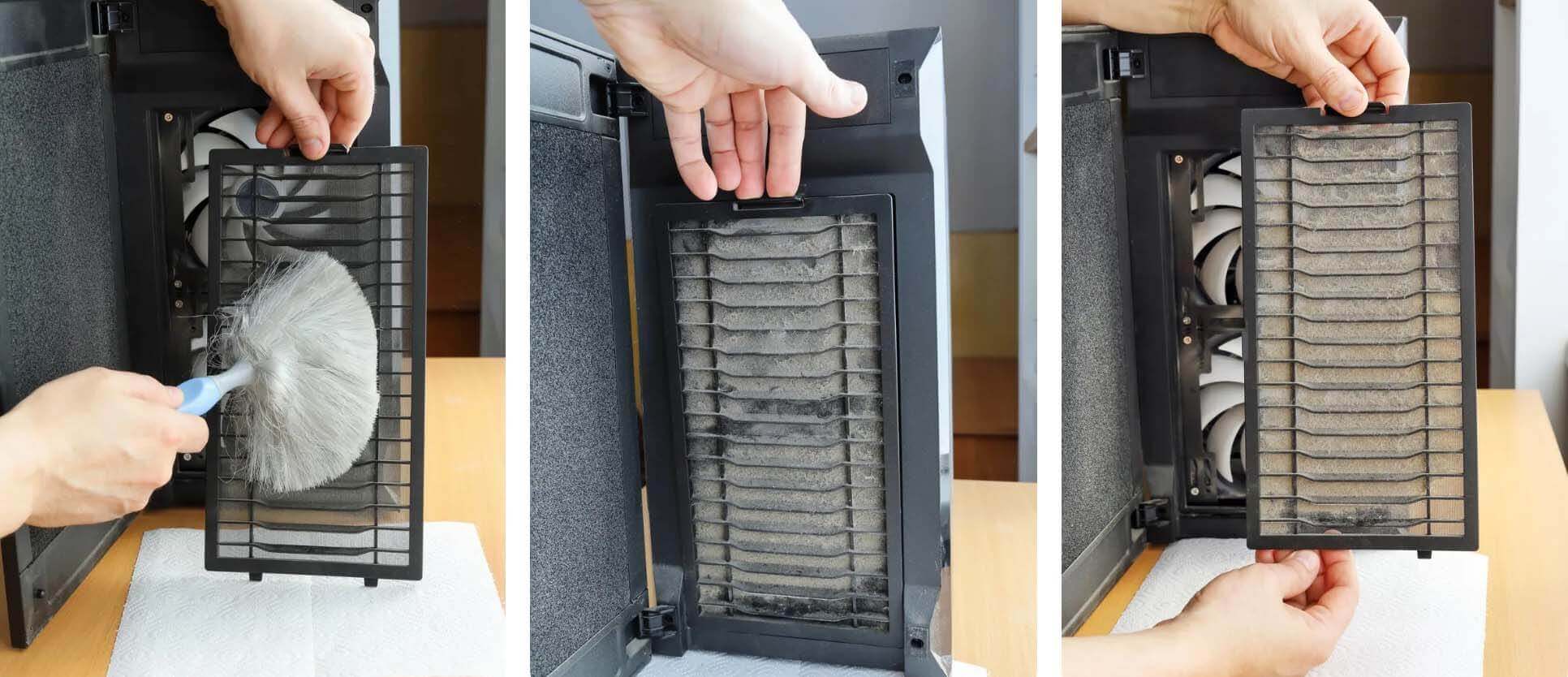
Odpojte počítač od siete a vyberte prachové filtre
Prejdite na zadnú stranu počítača a odpojte napájanie vypnutím prepínača do polohy „O“.
Ak má váš počítač prachové filtre, odstráňte ich. Zvyčajne sa nachádzajú na prednom paneli počítača, ako aj na hornej a dolnej strane. Preneste prachové filtre ideálne von, aby sa v dome neprášilo. Najprv použite stlačený vzduch, prípadne kompresor, na jemné dopracovanie sa môže použiť malý štetec.
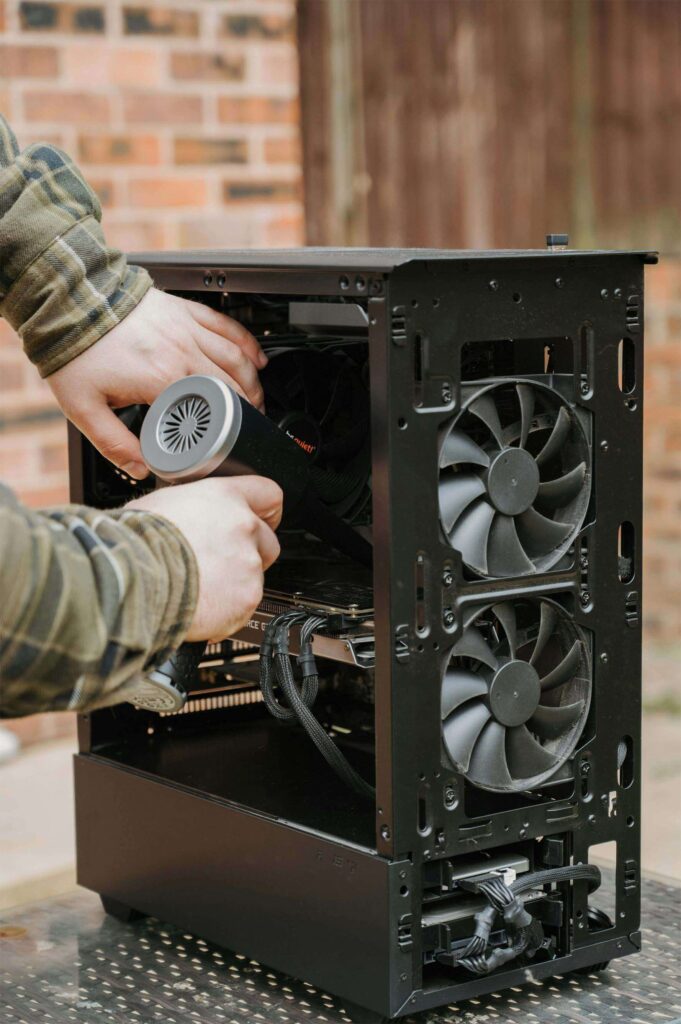
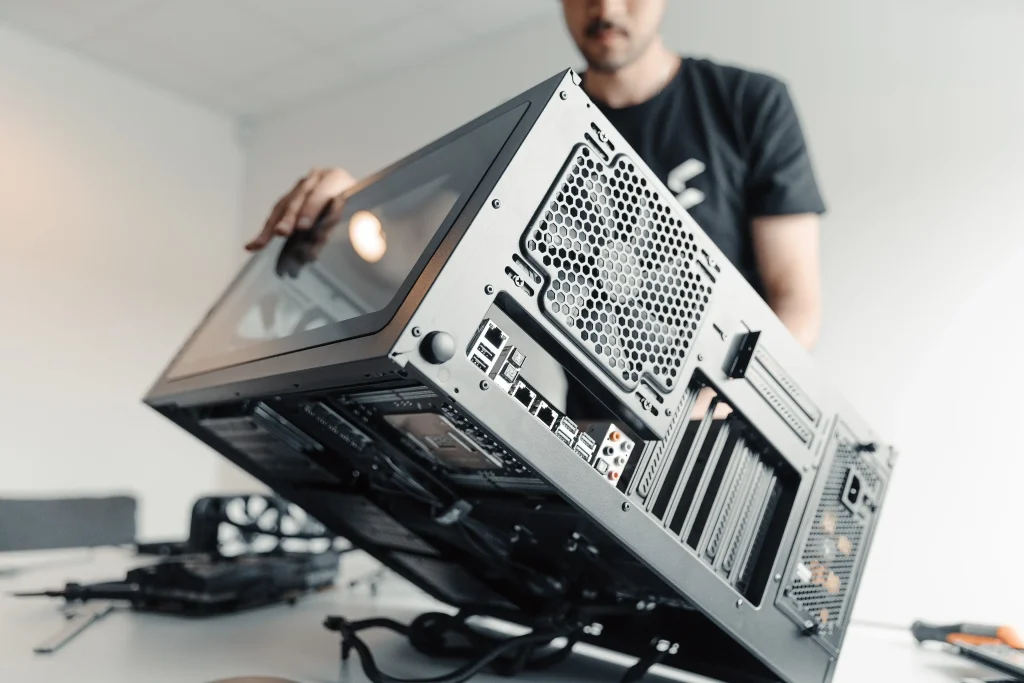
Odskrutkujte panely a odpojte všetky komponenty
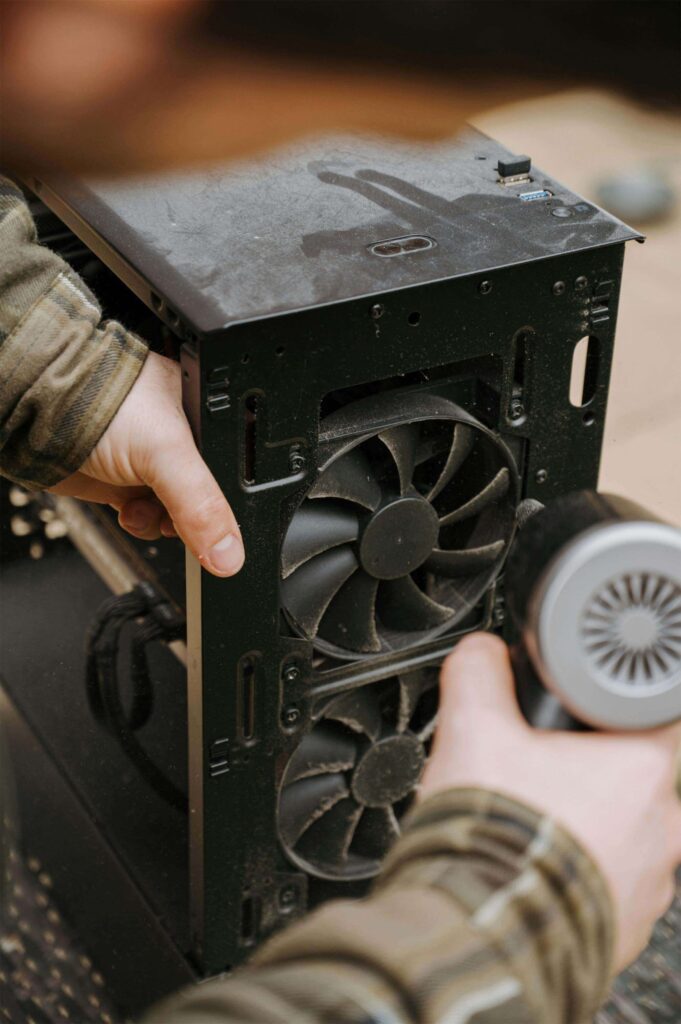
Odskrutkujte bočné panely spolu s predným a horným panelom a odpojte všetky komponenty a káble v PC. Premiestnite počítač opäť do vonkajšej časti. Bude sa vyfukovať skrinka stlačeným vzduchom, takže prach bude všade.
Pozornosť venujte chladiču CPU a grafickej karte. Zachytávajú najviac prachu. Nezabudnite tiež vyfúkať napájací zdroj. Ten sa tiež silne znečisťuje.
Ak používate ručný kompresor namiesto plechovky stlačeného vzduchu, buďte opatrní. Vytvára veľmi silný prúd vzduchu, ktorý môže poškodiť lopatky ventilátorov a ložiská. Pri vyfukovaní pridržte chladiče rukou.
Čistenie malým štetcom
Po počiatočnom vyfúkaní vezmite malý štetec a vyčistite ním každý milimeter počítača. Buďte obzvlášť opatrní pri čistení základnej dosky a grafickej karty. Tu radšej použite stlačený vzduch, nakoľko klasickým štetcom môže vzniknúť statická elektrina, ktorá môže poškodiť citlivé el. súčiastky( Existujú však špeciálne antistatické štetce vhodné na čistenie elektroniky ). Neodporúča sa taktiež používať hadicu vysávača, kde môže tiež vznikať statická elektrina.
Čistenie sklenených panelov
Ak má váš počítač sklenené panely, vyčistite ich vlhčenými utierkami. Následne, aby na skle neostali mastné škvrny, odtlačky prstov a šmuhy, budete potrebovať mikrovláknovú handričku. Pomôže odstrániť všetky nečistoty a zanechá sklo dokonale čisté.
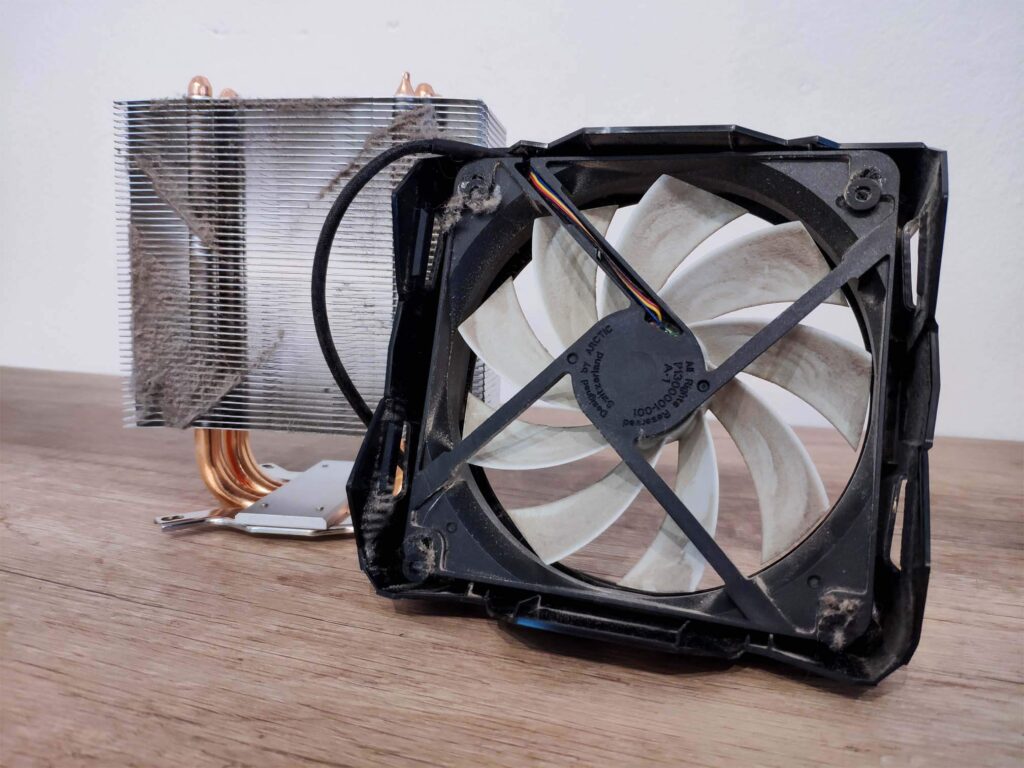
Odstraňovanie prachu z chladičov a ventilátorov
Štetec a stlačený vzduch nedokážu úplne odstrániť prach z lopatiek ventilátorov. Na úplné odstránenie nečistôt použite vlhčené utierky. Utrite každú lopatku ventilátora a nebojte sa, že sa voda dostane na káble. Všetky káble sú dobre izolované a kým zložíte PC späť, zvyšná tekutina sa odparí.
Prepastovanie CPU a GPU chladiča
Zaschnutú a tvrdú pastu na čipoch je dobré vyčistiť Isopropylalkoholom. Následne treba naniesť novú tenkú teplovodivú pastu na čipy.
Ako kvalitné nevodivé pasty odporúčame napr:
- Thermal Grizzly Kryonaut
- Arctic MX-6
- Noctua NT-H2

Zloženie počítača a pretestovanie
Po vyčistení vnútra skrinky znovu treba zložiť počítač a všetky komponenty a káble napojiť späť. Tiež vráťte prachové filtre na svoje miesto. Neublíži ani zotretie skrinky vlhčenými utierkami na záver.
Pripojte počítač k perifériám a nezabudnite zapnúť napájanie. Prepnite prepínač do polohy „I“.
Umiestnenie počítača
Ak sa vám dá, tak umiestnite počítač vždy na pracovný stôl, nad stolom sa zvyčajne kumuluje menej prachu ako pod ním. Takisto nie je ideálne dávať PC tam, kde sa spí, lebo pri posteli sa stále práši. Ideálne mať pripravenú pracovnú miestnosť, kde trávite čas pri PC len za týmto účelom, samozrejme nie každý má taký luxus voľby.
Ako zistiť, že je vhodný čas na údržbu PC?
Hlavný faktor je vizuálny, dajte dole bočnicu PC a preverte stav. Potom sledujte teploty CPU a GPU počas záťaže a hrania. Sledovať teploty počas hry môžete napr cez MSI Afterburner a Rivatuner. V systéme sledujte teploty napr cez HWINFO. Pokiaľ majú CPU a GPU teplotu cca 60-75 stupňov v záťaží, to sú štandardné teploty. Keby boli teploty 90-100 stupňov a zvýšená hlučnosť PC, tak je najvyšší čas na údržbu. Ideálny interval na kontrolu je cca 2-3r. V extrémnych prípadoch, kde je PC bez filtrov, pri posteli pod stolom a v neustálej prevádzke sa môže PC zaprášiť aj do roka.

Úvaha na záver: Je na tom lepšie Notebook, alebo Stolný počítač v rámci chladenia a údržby?
Samozrejme stolný počítač, notebooky majú malé a limitujúce chladenie, údržba je nutná oveľa častejšie. Stačí minimum prachu a notebook sa hneď prehrieva. V herných notebookoch dochádza často k prehrievaniu aj pri novo kúpených modeloch, hlavne, keď majú v sebe výkonný HW.
Stolné počítače majú výhodu individuálneho návrhu, ktorý vie zohľadniť výkonové parametre HW a takisto určitú rezervu do budúcna pre ešte výkonnejší HW. Životnosť stolného počítača je oveľa vyššia a znesie aj viac prachu počas prevádzky.