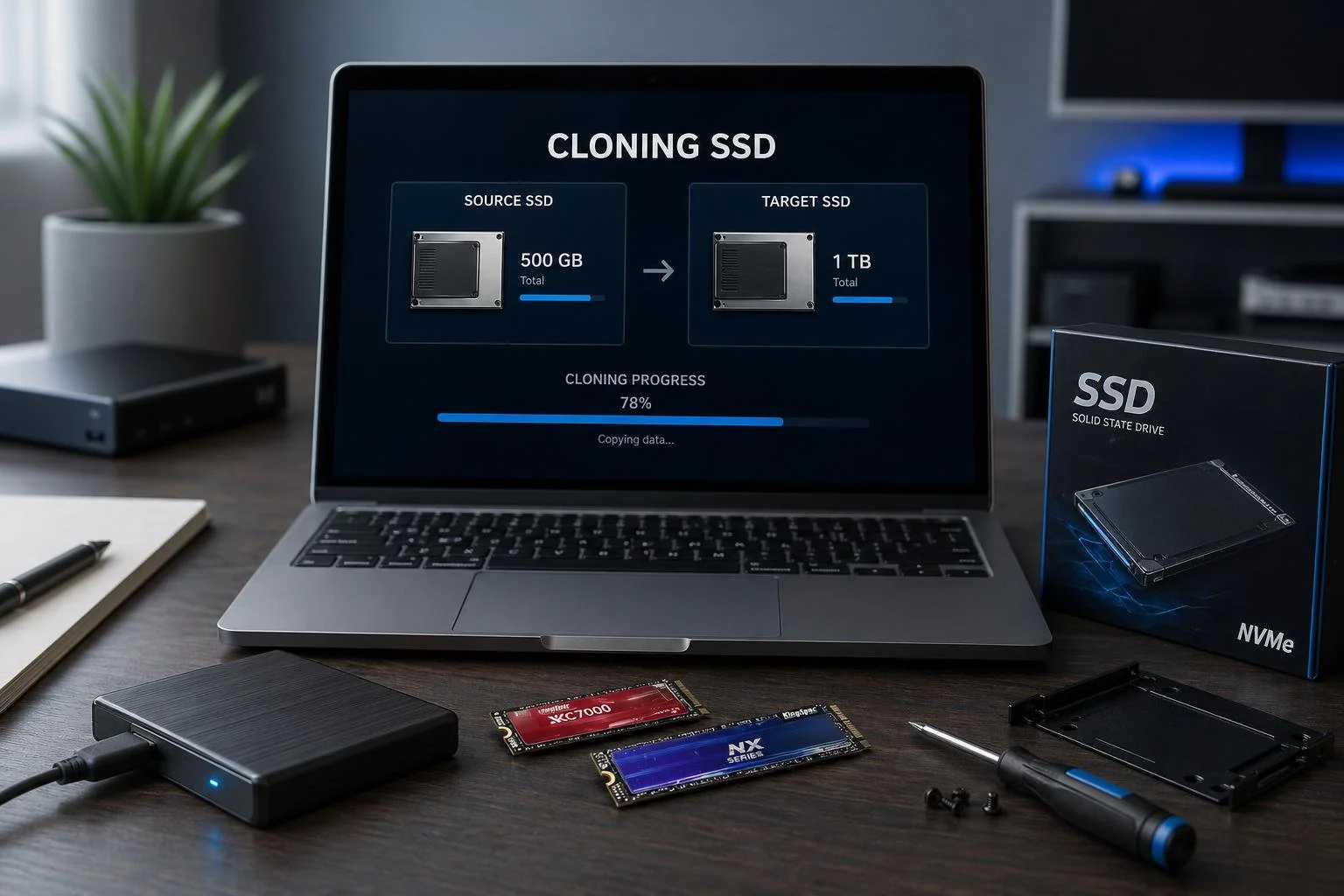
Klonovanie disku je praktický spôsob, ako preniesť celý obsah jedného disku na druhý. Najčastejšie sa používa pri výmene starého disku za nový, napríklad pri prechode z klasického HDD na SSD alebo pri rozširovaní kapacity existujúceho úložiska.
Hlavnou výhodou klonovania je, že používateľ nemusí operačný systém inštalovať nanovo. Na nový disk je možné preniesť existujúci systém, aplikácie, nastavenia, partície aj používateľské dáta.
V tomto článku si vysvetlíme, čo klonovanie disku znamená, kedy sa oplatí, ako celý proces prebieha a na čo si dať pozor.
Čo je klonovanie disku?
Klonovanie disku znamená vytvorenie kópie existujúceho disku na inom úložnom zariadení.
Jednoducho povedané:
pôvodný disk → nový disk
Pri správne vykonanom klonovaní sa na nový disk neprenášajú iba jednotlivé súbory. Prenáša sa celá štruktúra disku vrátane partícií a potrebných systémových údajov.
Ak je pôvodný disk systémový, klon môže obsahovať napríklad:
- operačný systém,
- systémové súbory,
- nainštalované programy,
- používateľské účty,
- nastavenia systému,
- dokumenty,
- fotografie a ďalšie súbory,
- systémové a obnovovacie partície,
- údaje potrebné na spustenie operačného systému.
Cieľom je vytvoriť na novom disku funkčnú kópiu pôvodného úložiska.
Prečo klonovať disk?
Najčastejším dôvodom je výmena existujúceho disku.
Typickým príkladom je starší počítač s HDD. Používateľ chce systém zrýchliť a nahradí HDD SSD diskom.
Bez klonovania by bolo potrebné:
- nainštalovať operačný systém,
- nainštalovať ovládače,
- nainštalovať programy,
- nastaviť systém,
- obnoviť používateľské dáta,
- prispôsobiť nastavenia.
Pri klonovaní je možné existujúci systém preniesť na nový disk a pokračovať v používaní počítača s minimálnymi zmenami.
Klonovanie sa používa aj v ďalších situáciách:
- výmena poškodzujúceho sa disku,
- upgrade na väčšiu kapacitu,
- migrácia na rýchlejšie úložisko,
- výmena SSD za väčší SSD,
- príprava identickej konfigurácie viacerých počítačov,
- migrácia existujúcej inštalácie systému.
Klonovanie disku nie je to isté ako kopírovanie súborov
Bežné kopírovanie funguje na úrovni súborov.
Ak napríklad skopírujete obsah priečinka Dokumenty na externý disk, prenesiete dokumenty, ale nevytvoríte tým kópiu operačného systému.
Pri klonovaní sa pracuje s celým diskom alebo jeho štruktúrou.
To znamená, že výsledná kópia môže obsahovať aj údaje, ktoré používateľ bežne nevidí v Prieskumníkovi Windows.
Práve preto môže byť klonovaný disk po úspešnej migrácii použitý ako nový systémový disk.
Klonovanie verzus záloha
Klonovanie a zálohovanie majú spoločný cieľ – ochranu alebo prenos dát –, ale fungujú odlišne.
Klonovanie
Klonovanie vytvára kópiu disku určenú predovšetkým na migráciu alebo okamžité použitie na inom disku.
Typický príklad:
starý SSD → nový SSD
Záloha
Záloha slúži na možnosť obnoviť dáta po ich strate alebo poškodení.
Typický príklad:
počítač → externý disk
Zálohovanie je preto dôležité aj v prípade, že používate klonovanie.
Klonovaný disk totiž nie je automaticky náhradou za pravidelnú zálohu. Ak sú na pôvodnom disku poškodené alebo nechcené dáta, môžu sa dostať aj do jeho klonu.
Čo potrebujete na klonovanie disku?
Pred začatím procesu je potrebné pripraviť niekoľko vecí.
Pôvodný disk
Ide o disk, z ktorého budete dáta prenášať.
Môže ísť napríklad o:
- HDD,
- SATA SSD,
- NVMe SSD.
Nový disk
Ide o cieľové úložisko.
Nový disk musí mať dostatočnú kapacitu vzhľadom na množstvo dát a štruktúru partícií, ktoré chcete preniesť.
Spôsob pripojenia
Nový disk musí byť počas klonovania dostupný počítaču.
V závislosti od zariadenia môže byť pripojený:
- priamo v počítači,
- cez SATA,
- cez M.2 slot,
- prostredníctvom vhodného USB adaptéra,
- cez externý diskový box.
Pred klonovaním si vytvorte zálohu
Toto je jeden z najdôležitejších krokov.
Pred začatím klonovania si skontrolujte, či máte dôležité súbory uložené aj na inom mieste.
Môže ísť napríklad o:
- pracovné dokumenty,
- fotografie,
- videá,
- databázy,
- projekty,
- faktúry,
- školské práce,
- prihlasovacie alebo konfiguračné údaje.
Klonovanie je vo všeobecnosti jednoduchý proces, ale pri nesprávnom výbere disku môže dôjsť k prepísaniu dát.
Najdôležitejšia vec: zdrojový a cieľový disk
Pri klonovaní vždy pracujete minimálne s dvoma diskami.
Zdrojový disk
Je disk, ktorý obsahuje pôvodné dáta.
Cieľový disk
Je nový disk, na ktorý sa dáta kopírujú.
Schéma vyzerá takto:
ZDROJ → CIEĽ
Pri klonovaní je veľmi dôležité správne určiť oba disky.
Ak by používateľ omylom zvolil nesprávny disk ako cieľový, jeho obsah môže byť prepísaný.
Preto sa pred samotným spustením procesu oplatí skontrolovať:
- kapacitu,
- výrobcu,
- model,
- aktuálne partície,
- množstvo využitého priestoru.
Ako prebieha klonovanie disku?
Samotný proces môžeme rozdeliť do niekoľkých základných krokov.
1. Príprava nového disku
Najskôr pripojíme nový disk k počítaču.
Systém by ho mal rozpoznať.
Ak je nový disk nepoužívaný, môže byť potrebné jeho inicializovanie. Pri moderných počítačoch sa často používa GPT, pričom staršie konfigurácie môžu používať MBR.
2. Kontrola pôvodného disku
Pred klonovaním je vhodné skontrolovať stav pôvodného disku.
Ak má disk chyby, poškodený súborový systém alebo začína zlyhávať, môže byť klonovanie problematické.
Pri podozrení na fyzické poškodenie disku je vhodné najskôr riešiť záchranu dát a až následne migráciu.
3. Výber zdroja
V klonovacom procese sa vyberie pôvodný disk.
Je dôležité, aby išlo o správne zariadenie.
Ak je v počítači viac diskov, nevyberajte iba podľa čísla disku. Overte si jeho kapacitu a model.
4. Výber cieľa
Následne sa vyberie nový disk.
Cieľový disk bude obsahovať kópiu pôvodného disku.
Ak sa na ňom už nachádzajú dáta, treba počítať s tým, že počas klonovania môžu byť prepísané.
5. Prenos dát
Po spustení klonovania sa obsah zdrojového disku začne prenášať na cieľový disk.
Dĺžka procesu závisí od:
- množstva prenášaných dát,
- rýchlosti zdrojového disku,
- rýchlosti cieľového disku,
- spôsobu pripojenia,
- výkonu počítača.
Prenos môže trvať od niekoľkých minút až po niekoľko hodín.
Počas procesu nie je vhodné počítač vypínať alebo odpájať disk.
Čo sa prenáša počas klonovania?
Pri klonovaní systémového disku sa neprenáša iba priečinok s Windows.
Prenesená môže byť celá štruktúra disku.
Napríklad:
- systémová partícia,
- zavádzacia partícia,
- hlavná systémová partícia,
- obnovovacia partícia,
- používateľské dáta,
- ďalšie partície.
Práve preto je klonovanie vhodné na migráciu celého systému.
Dá sa klonovať disk na menší disk?
Áno, ale závisí to od konkrétnej situácie.
Rozhodujúce nie je iba to, akú veľkosť má pôvodný disk, ale aj koľko priestoru zaberajú partície a dáta.
Napríklad:
pôvodný disk: 1 TB
obsadené dáta: 200 GB
nový disk: 500 GB
Takáto migrácia môže byť možná, ak je možné existujúce partície prispôsobiť menšiemu disku.
Ak však používateľ využíva celý 1 TB priestor a na novom disku je iba 500 GB, kompletný klon samozrejme nie je možné jednoducho umiestniť na menšie úložisko.
Klonovanie na väčší disk
Opačná situácia býva jednoduchšia.
Napríklad:
256 GB SSD → 1 TB SSD
Po klonovaní môže byť pôvodná systémová partícia stále približne rovnako veľká ako na starom disku.
Zvyšok kapacity nového disku môže zostať ako nepridelený priestor.
V takom prípade je možné existujúcu partíciu rozšíriť alebo vytvoriť ďalšiu partíciu.
Čo robiť po dokončení klonovania?
Po úspešnom dokončení procesu je potrebné overiť, či nový disk funguje správne.
Ideálne je počítač vypnúť a následne nastaviť nový disk ako hlavné bootovacie zariadenie.
Pri výmene disku môže byť najjednoduchším riešením fyzicky odpojiť pôvodný disk a prvýkrát spustiť počítač iba s novým diskom.
Takto si zároveň overíte, či je nový disk skutočne samostatne bootovateľný.
Čo ak Windows po klonovaní nenaštartuje?
Ak systém po klonovaní nenabehne, môže byť problém napríklad v zavádzaní systému.
Príčinou môže byť:
- nesprávne nastavené bootovanie,
- chýbajúca systémová partícia,
- problém s bootloaderom,
- nesprávne nastavenie UEFI,
- rozdiel medzi GPT a MBR konfiguráciou,
- neúplne vykonané klonovanie.
Najskôr je vhodné skontrolovať, či počítač nový disk rozpoznáva a či je nastavený ako bootovacie zariadenie.
UEFI, BIOS, GPT a MBR
Pri klonovaní sa môžete stretnúť s pojmami UEFI, BIOS, GPT a MBR.
Ide o technológie a štandardy súvisiace so štartom počítača a organizáciou diskov.
Moderné počítače používajú prevažne:
UEFI + GPT
Staršie systémy môžu používať:
Legacy BIOS + MBR
Pri migrácii systému je preto dobré zachovať kompatibilnú konfiguráciu.
Ak zároveň meníte spôsob bootovania alebo konvertujete disk medzi MBR a GPT, nejde už iba o jednoduchú migráciu disku a treba postupovať opatrnejšie.
Môžem po klonovaní používať oba disky?
Áno.
Pôvodný disk môžete po úspešnej migrácii použiť napríklad ako:
- sekundárne úložisko,
- dátový disk,
- archív,
- dočasné záložné úložisko.
Pri systémových klonoch však treba dávať pozor na situáciu, keď sú oba disky pripojené naraz a obsahujú rovnakú inštaláciu systému.
Najprv je vhodné overiť, že počítač skutočne štartuje z nového disku.
Kedy starý disk vymazať?
Až vtedy, keď máte istotu, že nový disk funguje.
Odporúčaný postup je:
- dokončiť klonovanie,
- spustiť systém z nového disku,
- skontrolovať aplikácie,
- skontrolovať používateľské súbory,
- overiť fungovanie systému,
- ideálne určitý čas starý disk ponechať bez zásahu,
- až potom ho vymazať alebo preformátovať.
Starý disk môže byť určitý čas užitočnou poistkou.
Najčastejšie chyby pri klonovaní
Nesprávne zvolený cieľ
Najnebezpečnejšia chyba.
Používateľ si pomýli zdrojový a cieľový disk a prepíše nesprávne úložisko.
Klonovanie bez zálohy
Aj keď proces prebieha automaticky, vždy existuje riziko chyby.
Dôležité dáta by preto mali existovať aj mimo zdrojového disku.
Nedostatok priestoru
Nový disk musí mať dostatočnú kapacitu pre prenášanú štruktúru a dáta.
Prerušenie procesu
Počas klonovania počítač nevypínajte a neodpájajte zariadenia, pokiaľ vás proces výslovne nevyzve.
Okamžité vymazanie starého disku
Ak nový disk prestane bootovať, starý disk môže byť veľmi užitočný na návrat k pôvodnému systému.
Je klonovanie bezpečné?
Klonovanie je bežná operácia používaná pri migrácii systémov a úložísk.
Bezpečnosť však závisí aj od správneho postupu.
Pred klonovaním by ste mali mať:
- zálohu dôležitých dát,
- správne identifikovaný zdrojový disk,
- správne identifikovaný cieľový disk,
- dostatočne veľký cieľový disk,
- stabilné pripojenie,
- dostatok času na dokončenie procesu.
Najväčšie riziko zvyčajne nepredstavuje samotný princíp klonovania, ale nesprávna manipulácia s diskami.
Klonovanie pri výmene HDD za SSD
Jedným z najčastejších použití je migrácia zo starého HDD na SSD.
Postup je jednoduchý:
HDD → klonovanie → SSD → nastavenie bootovania → spustenie systému
Výhodou je, že používateľ môže zachovať existujúcu inštaláciu systému.
SSD však okrem kapacity prináša aj výrazne nižšiu prístupovú dobu než mechanický HDD, takže počítač môže pôsobiť podstatne svižnejšie.
Klonovanie pri výmene SSD za väčší SSD
Ďalším častým scenárom je nedostatok miesta.
Napríklad máte:
256 GB SSD
a chcete ho nahradiť:
1 TB SSD.
Klonovanie umožní preniesť existujúci systém na nový disk bez nutnosti kompletnej reinštalácie.
Po úspešnej migrácii je možné využiť dodatočnú kapacitu nového disku.
Klonovanie nie je náhrada za zálohovanie
Toto pravidlo sa oplatí zapamätať:
Klon je kópia. Záloha je ochrana pred stratou.
Ak máte iba jeden pôvodný disk a jeden klon, stále máte určitú mieru ochrany, ale nie plnohodnotnú stratégiu zálohovania.
Ideálne je mať dôležité dáta uložené na viacerých nezávislých miestach.
Pri kritických dátach je vhodné používať pravidelnú automatickú zálohu.
Na klonovanie disku môžete použiť napríklad SW:
- Acronis
- Macrium Reflect
- EaseUS Todo Backup
Záver
Klonovanie disku je praktický spôsob migrácie existujúceho systému na nové úložisko. Najčastejšie sa využíva pri výmene HDD za SSD, pri rozširovaní kapacity alebo pri migrácii z jedného SSD na iný.
Najdôležitejšie je správne určiť zdrojový a cieľový disk, zabezpečiť dostatok priestoru a pred začiatkom vytvoriť zálohu dôležitých dát.
Samotný proces pozostáva z niekoľkých základných krokov: pripojenie nového disku, výber zdroja a cieľa, spustenie klonovania, kontrola výsledku a následné nastavenie nového disku ako systémového.
Ak je všetko vykonané správne, výsledkom môže byť nový disk s existujúcou inštaláciou systému, aplikáciami, nastaveniami a dátami bez potreby kompletnej reinštalácie operačného systému.
Pri každom klonovaní však platí jedno základné pravidlo:
Pred začatím si zálohujte dôležité dáta a pred vymazaním starého disku najskôr dôkladne otestujte nový.