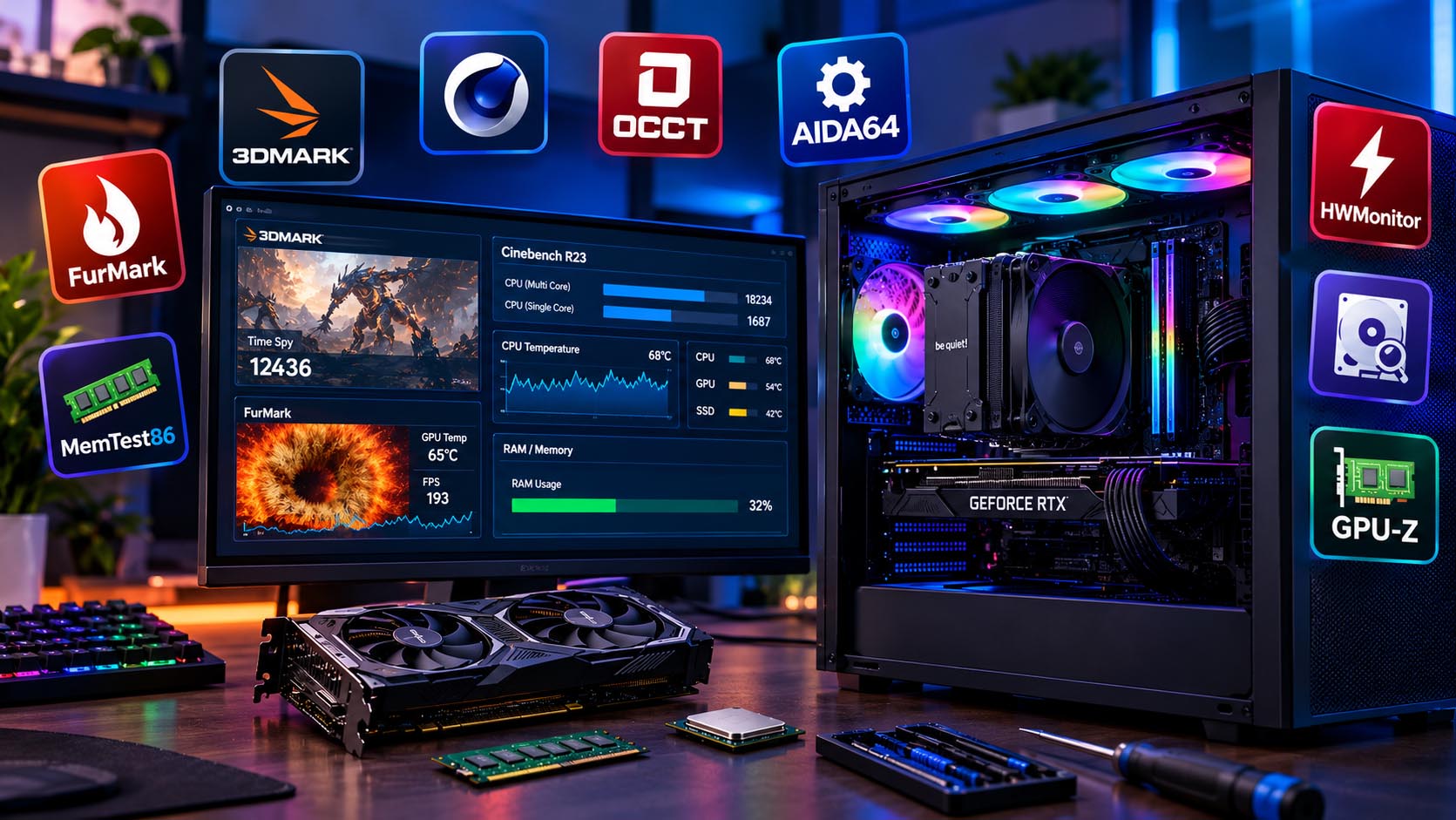
Ak ste kúpili nový počítač, dali zostaviť pc, vymenili grafickú kartu alebo procesor, prípadne chcete jednoducho zistiť, či váš počítač funguje tak, ako má, je dobré vykonať kompletný hardvérový test.
Samotné sledovanie toho, či sa Windows spustí a hry fungujú, ešte neznamená, že je hardvér v perfektnom stave. Problém môže byť napríklad v prehrievaní procesora, nestabilnej RAM, nedostatočnom napájaní, throttlingu grafickej karty, pomalom SSD alebo nesprávnom nastavení BIOS-u.
V tomto článku si preto ukážeme, aké programy použiť a čo jednotlivé testy merajú.
Aký program je najlepší?
Ak by sme mali vybrať iba jeden program pre moderné herné pc, veľmi silným kandidátom je 3DMark.
3DMark je benchmarková platforma určená predovšetkým na testovanie herného výkonu. Obsahuje testy pre rôzne typy hardvéru a grafických technológií a umožňuje porovnávať výsledky s inými počítačmi.
Je však dôležité pochopiť jednu vec:
3DMark nie je kompletná diagnostika celého PC.
Na skutočne komplexný test je lepšie použiť viac programov.
Odporúčané programy:
| Oblasť | Program | Na čo slúži |
| Celkový herný výkon | 3DMark | GPU + CPU + herný výkon |
| Monitoring | HWiNFO | Teploty, takty, spotreba, senzory |
| CPU | Cinebench | Výkon a stabilita procesora |
| SSD/HDD | CrystalDiskMark | Rýchlosť úložiska |
| Stav SSD/HDD | CrystalDiskInfo | SMART, zdravie a teploty disku |
| RAM | MemTest86 | Hľadanie chýb operačnej pamäte |
| Stabilita a záťažový test | OCCT | CPU, GPU, RAM, VRAM a napájanie |
| Stabilita a záťažový test | AIDA64 | CPU, FPU, cache, RAM |
| Stabilita a záťažový test | FurMark | GPU |
| Herný test | Reálna hra | Overenie výkonu v skutočnej záťaži |
1. 3DMark – hlavný benchmark pre herný PC
Ak je váš cieľ predovšetkým gaming, začali by sme práve 3DMarkom.
3DMark obsahuje viacero benchmarkov určených pre rôzne typy hardvéru. Platforma umožňuje testovať moderné GPU, CPU a herné scenáre vrátane ray tracingu. Výsledky je možné porovnávať s databázou iných systémov.
Čo dokáže odhaliť?
3DMark môže pomôcť odhaliť napríklad:
- nedostatočný výkon GPU,
- problém s ovládačom,
- prehrievanie,
- GPU throttling,
- nestabilný overclock,
- problémy s napájaním,
- nezvyčajne nízky výkon procesora,
- nesprávne nastavenie systému.
Prečo je porovnávanie výsledkov dôležité?
Predstavte si, že máte napr. grafickú kartu RTX 5070 a dosiahnete výrazne nižšie skóre než podobné konfigurácie.
To automaticky neznamená, že je karta pokazená.
Príčinou môže byť:
- vysoká teplota,
- slabý procesor,
- pomalá RAM,
- nesprávny power limit,
- starý ovládač,
- procesy bežiace na pozadí,
- nesprávne nastavenie BIOS-u,
- problém s PCIe linkou.
Preto je benchmark iba prvý krok.
2. HWiNFO – program, ktorý by mal bežať počas testovania
Ak chcete zistiť, čo sa počas benchmarku skutočne deje, veľmi užitočný je HWiNFO.
HWiNFO poskytuje podrobné informácie o komponentoch a zároveň dokáže v reálnom čase monitorovať CPU, GPU, RAM, základnú dosku, disky a ďalšie zariadenia. Podporuje tiež zaznamenávanie údajov a zobrazovanie senzorov v grafoch.
Napríklad:
CPU
- teplotu,
- efektívnu frekvenciu,
- napätie,
- spotrebu,
- využitie CPU,
- prípadný thermal throttling.
GPU
- teplotu GPU,
- Hot Spot,
- takt,
- spotrebu,
- využitie GPU,
- VRAM.
SSD
- teplotu,
- SMART údaje,
- stav zariadenia.
Teploty – výkon nie je všetko
Jedným z najčastejších dôvodov, prečo počítač nedosahuje očakávaný výkon, je teplota.
Moderné CPU a GPU sú navrhnuté tak, aby pri vysokej teplote automaticky znižovali frekvenciu.
Tento mechanizmus sa označuje ako:
thermal throttling.
Výsledkom môže byť:
- nižší výkon,
- kolísanie FPS,
- nižšie benchmarkové skóre,
- hlučnejší ventilátor,
- znížené takty.
3. Cinebench – test procesora
Na samostatné testovanie CPU je veľmi populárny Cinebench.
Je vhodný najmä na porovnanie:
- single-core výkonu,
- multi-core výkonu,
- výkonu medzi rôznymi procesormi,
- výkonu pred a po úprave nastavení.
Čo môže Cinebench odhaliť?
Ak má procesor výrazne nižší výsledok než očakávate, môže byť problém napríklad v:
- teplotách,
- BIOS nastavení,
- power limite,
- chladení,
- napájaní,
- nesprávnom profile RAM,
- procesoch bežiacich na pozadí.
Preto je ideálne spustiť Cinebench spolu s HWiNFO.
4. SSD a HDD – CrystalDiskMark
Na testovanie rýchlosti úložiska je veľmi jednoduchou a populárnou voľbou CrystalDiskMark.
Dokáže merať:
- sekvenčné čítanie,
- sekvenčný zápis,
- náhodné čítanie,
- náhodný zápis.
Oficiálna dokumentácia zároveň upozorňuje, že výsledky závisia od viacerých faktorov, napríklad typu radiča, CPU, fragmentácie a použitého testovacieho nastavenia.
Príklad
Ak máte NVMe SSD deklarované výrobcom na približne 7 000 MB/s, ale benchmark opakovane ukazuje napríklad 3 000 MB/s, stojí za to hľadať príčinu.
Môže ísť o:
- nesprávny PCIe režim,
- obmedzenie slotu,
- teplotný throttling,
- zaplnený disk,
- nesprávne nastavenie,
- rozdiel medzi čítaním a zápisom,
- inú verziu benchmarku.
5. CrystalDiskInfo – rýchla kontrola zdravia disku
CrystalDiskMark meria výkon.
CrystalDiskInfo je určený skôr na kontrolu stavu disku.
Dokáže zobrazovať informácie zo S.M.A.R.T. a podporuje množstvo SSD, HDD, NVMe a niektorých USB/RAID zariadení.
Pri použitom SSD alebo HDD je to mimoriadne užitočné.
Kontrolovať môžete napríklad:
- Health Status,
- teplotu,
- počet zapnutí,
- počet hodín prevádzky,
- SMART atribúty,
- chybové indikácie.
6. RAM – nezabúdajte na operačnú pamäť
RAM môže byť zradná.
Počítač môže normálne fungovať a dokonca prejsť niektorými benchmarkmi, ale pri dlhšej záťaži sa môžu objavovať:
- pády aplikácií,
- modrá obrazovka,
- reštarty,
- poškodené súbory,
- náhodné chyby v hrách.
Na dôkladné testovanie RAM je vhodný napríklad MemTest86.
Ak používate XMP alebo EXPO profil, je testovanie ešte dôležitejšie.
Pamäť totiž môže fungovať na vyššej frekvencii, než akú garantuje výrobca CPU a preto je vhodné overiť jej stabilitu.
7. OCCT – keď chcete testovať stabilitu
Benchmark a stress test nie sú úplne rovnaká vec.
Benchmark: vám vypracuje určité skóre na porovnanie
Stress test: testuje HW dlhodobo v 100% záťaži a testuje, či je PC stabilný a bez chyby
Na tento účel je veľmi užitočný OCCT.
Môžete pomocou neho testovať rôzne časti systému:
- CPU,
- GPU,
- VRAM,
- RAM,
- napájanie,
- stabilitu celého systému.
Je to obzvlášť užitočné po:
- pretaktovaní,
- undervoltingu,
- výmene RAM,
- zmene nastavení BIOS-u,
- výmene zdroja,
- zostavení nového PC.
8. AIDA64 – diagnostika, monitoring a samostatný stress test
AIDA64 je výborný doplnok k OCCT.
Kým OCCT je veľmi orientované na záťažové testovanie stability, AIDA64 poskytuje široký pohľad na hardvér, jeho parametre a správanie jednotlivých subsystémov.
AIDA64 obsahuje množstvo diagnostických informácií a benchmarkov a zároveň ponúka System Stability Test.
AIDA64 System Stability Test
V tomto teste si môžete vybrať, ktoré časti systému chcete zaťažiť.
Typicky môžete testovať:
- CPU,
- FPU,
- cache,
- systémovú pamäť,
- GPU.
To je veľmi užitočné, pretože rôzne typy záťaže môžu odhaliť rôzne problémy.
CPU test
Zaťaží procesor a umožní sledovať:
- teplotu,
- takt,
- spotrebu,
- stabilitu.
FPU test
FPU záťaž môže byť pre procesor a chladiaci systém mimoriadne intenzívna.
Preto môže byť teplota pri FPU teste vyššia než pri bežnom používaní alebo pri niektorých benchmarkoch.
To však neznamená, že počítač bude mať pri hraní rovnakú teplotu.
Cache test
AIDA64 umožňuje zaťažiť a analyzovať aj cache procesora.
To môže byť užitočné pri hľadaní problémov súvisiacich s CPU a pamäťovým subsystémom.
Memory test
AIDA64 môže zaťažiť systémovú RAM a pamäťový subsystém.
Je to užitočný doplnok k samostatnému testu RAM, napríklad pomocou MemTest86.
9. FurMark – extrémny test grafickej karty
FurMark má v celom testovacom reťazci špecifické miesto.
Je určený predovšetkým na veľmi vysokú záťaž GPU a je užitočný pri kontrole:
- teploty GPU,
- chladenia,
- stability GPU,
- správania ventilátorov,
- spotreby,
- throttlingu,
- stability po pretaktovaní alebo undervoltingu.
FurMark dokáže grafickú kartu zaťažiť iným spôsobom než typická hra.
Preto je vhodné chápať ho ako:
„Worst-case“ tepelný a záťažový test GPU.
FurMark vs. 3DMark
Tieto programy nemajú rovnakú úlohu.
3DMark:
Rieši ako je výkonná grafická karta v hernej záťaži.
FurMark:
Rieši ako sa grafická karta správa pri extrémnej GPU záťaži.
Preto je vhodné mať v testovacom balíku oba.
10. Reálny herný test
Benchmarky sú užitočné, ale nakoniec je najdôležitejšie, ako sa počítač správa pri skutočnom používaní.
Ak je PC určený na gaming, otestujte niekoľko hier.
Napríklad:
- CyberPunk 2077,
- Alan Wake 2,
- S.T.A.L.K.E.R. 2,
By mali byť dostatočná vzorka na riadne testovanie
Sledujte:
- priemerné FPS,
- 1 % low FPS,
- frametimes,
- teplotu GPU,
- teplotu CPU,
- takt GPU,
- takt CPU,
- využitie VRAM,
- využitie RAM.
Pri hrách môže byť 1 % low často zaujímavejšie než samotné priemerné FPS.
Čo znamená dobrý výsledok?
Neexistuje univerzálne číslo, ktoré znamená:
„Tento počítač je v poriadku.“
Výsledok závisí od:
- konkrétneho CPU,
- konkrétnej GPU,
- BIOS-u,
- RAM,
- ovládačov,
- teploty,
- power limitov,
- operačného systému,
- nastavenia benchmarku a pod.
Najlepšie je porovnávať výsledok s rovnakým alebo veľmi podobným hardvérom.
Práve databáza 3DMarku je v tomto smere veľmi užitočná, pretože umožňuje porovnávanie výsledkov.
Záver
Ak hľadáte jeden najlepší program, odporúčame začať s 3DMarkom, hlavne ak ide o herný počítač. Je určený na benchmarky a porovnávanie moderného PC hardvéru a poskytuje výsledky, ktoré môžete porovnať s inými podobnými PC. Ak by sa vám výsledky zdali podozrivo nízke voči iným zostavám, je dobré pretestovať HW v hore spomínaných SW na CPU, GPU a RAM a na základe toho si vytvoriť kompletný obraz.